プラン別の利用範囲
| 機能 | Free | Essential | Pro | Max |
|---|---|---|---|---|
| CPU(プロセッサ)解析 + Base Pack | ✓ | ✓ | ✓ | ✓ |
| GPU(グラフィックスプロセッサ)解析 + 広告なし | — | ✓ | ✓ | ✓ |
| ハンド履歴インポート + GTO トレーナー | — | — | ✓ | ✓ |
| CLI | — | — | — | ✓ |
| Premium Pack | 別途購入 | 別途購入 | 別途購入 | 別途購入 |
はじめに
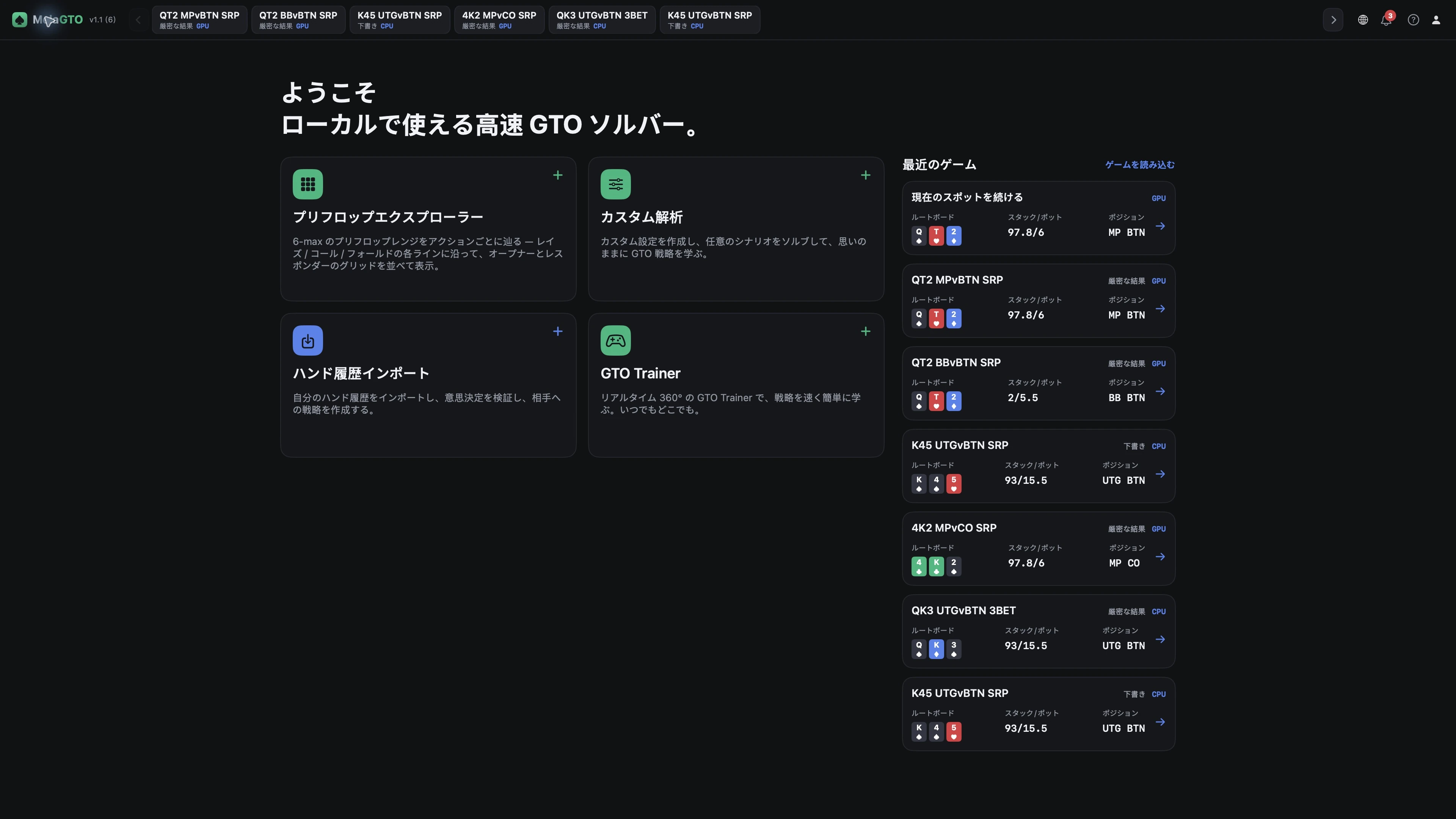
- ホームから始めます
- カードには「カスタム解析」と「ハンド履歴インポート」が表示されます
- ここで扱うのは v1.1 の例です
- 新しいローカル解析の開始時には、ログインやプランの確認が必要になる場合があり、完全なオフライン動作は保証されません
プランとパック
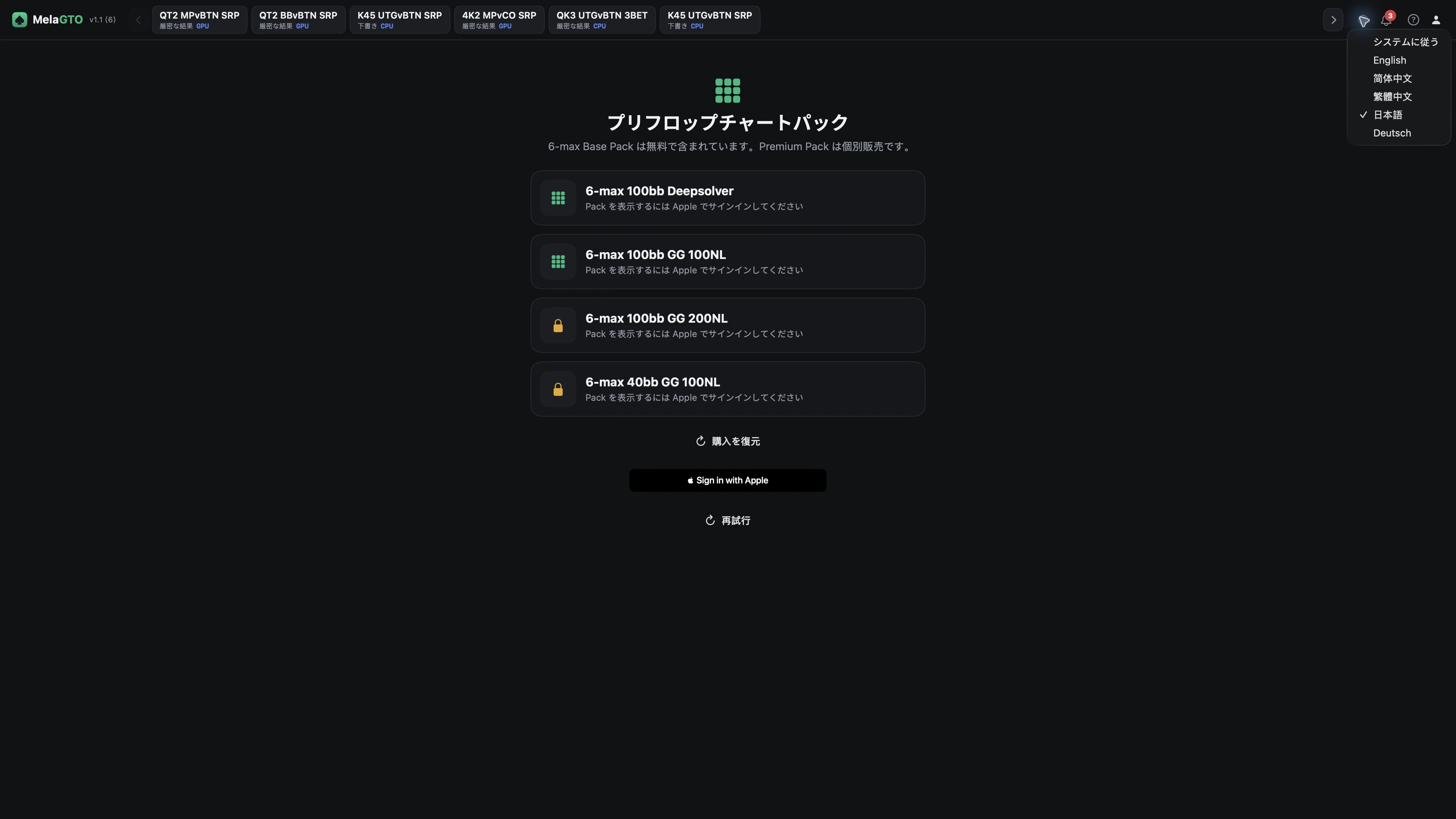
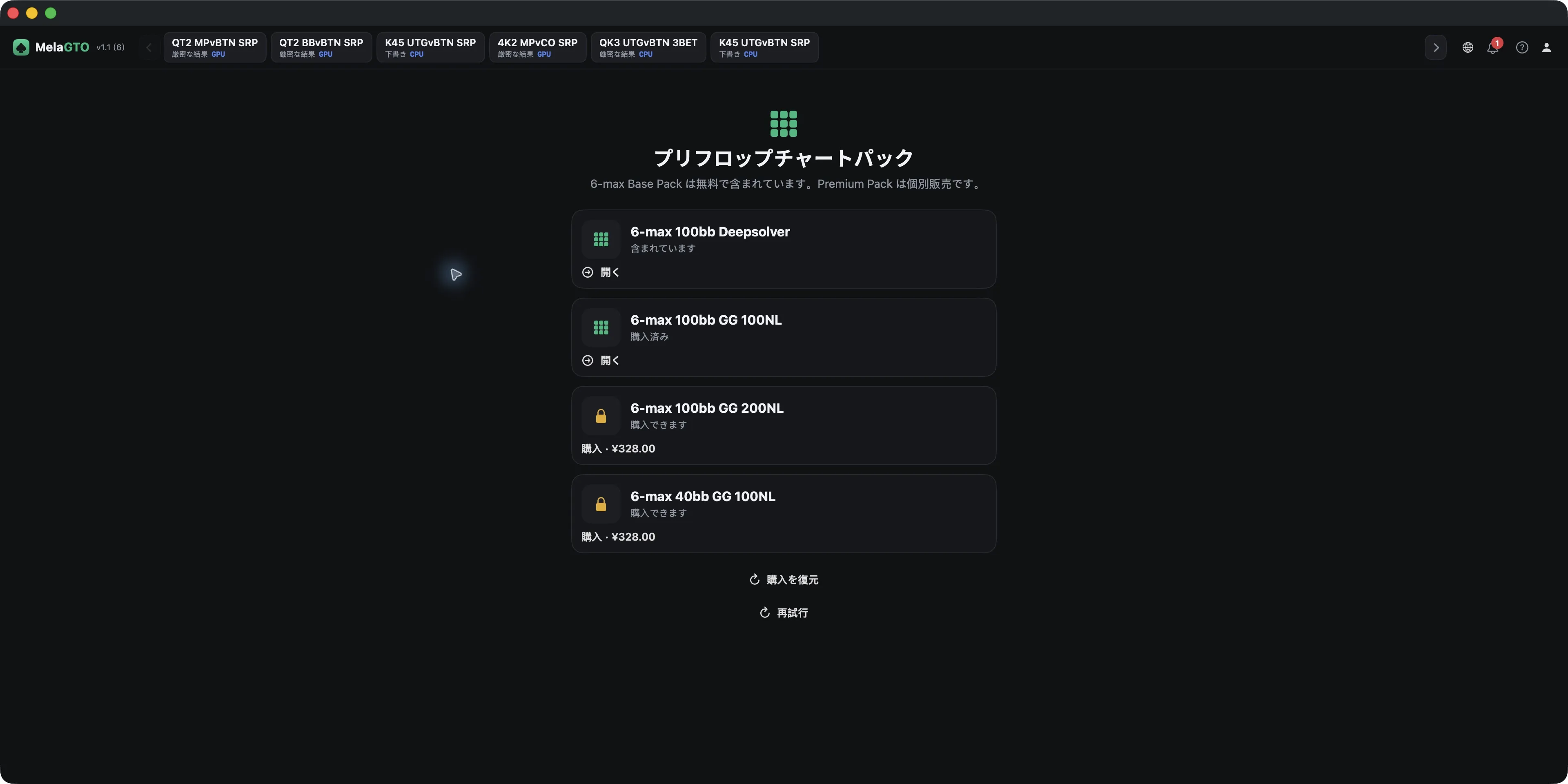
- Free には CPU(プロセッサ)による解析と Base Pack(基本レンジパック)が含まれます
- Essential と Pro は月額サブスクリプションで、Essential には GPU(グラフィックスプロセッサ)と広告なし、Pro にはハンド履歴インポートと GTO トレーナーが含まれます
- Max は Pro とコマンドラインツールを含む買い切りプランです
- Premium Pack は別途購入が必要です
- 地域別の価格は App Store で確認してください
- 「購入を復元」は、すでに購入した項目の復元にだけ使います
プリフロップエクスプローラー
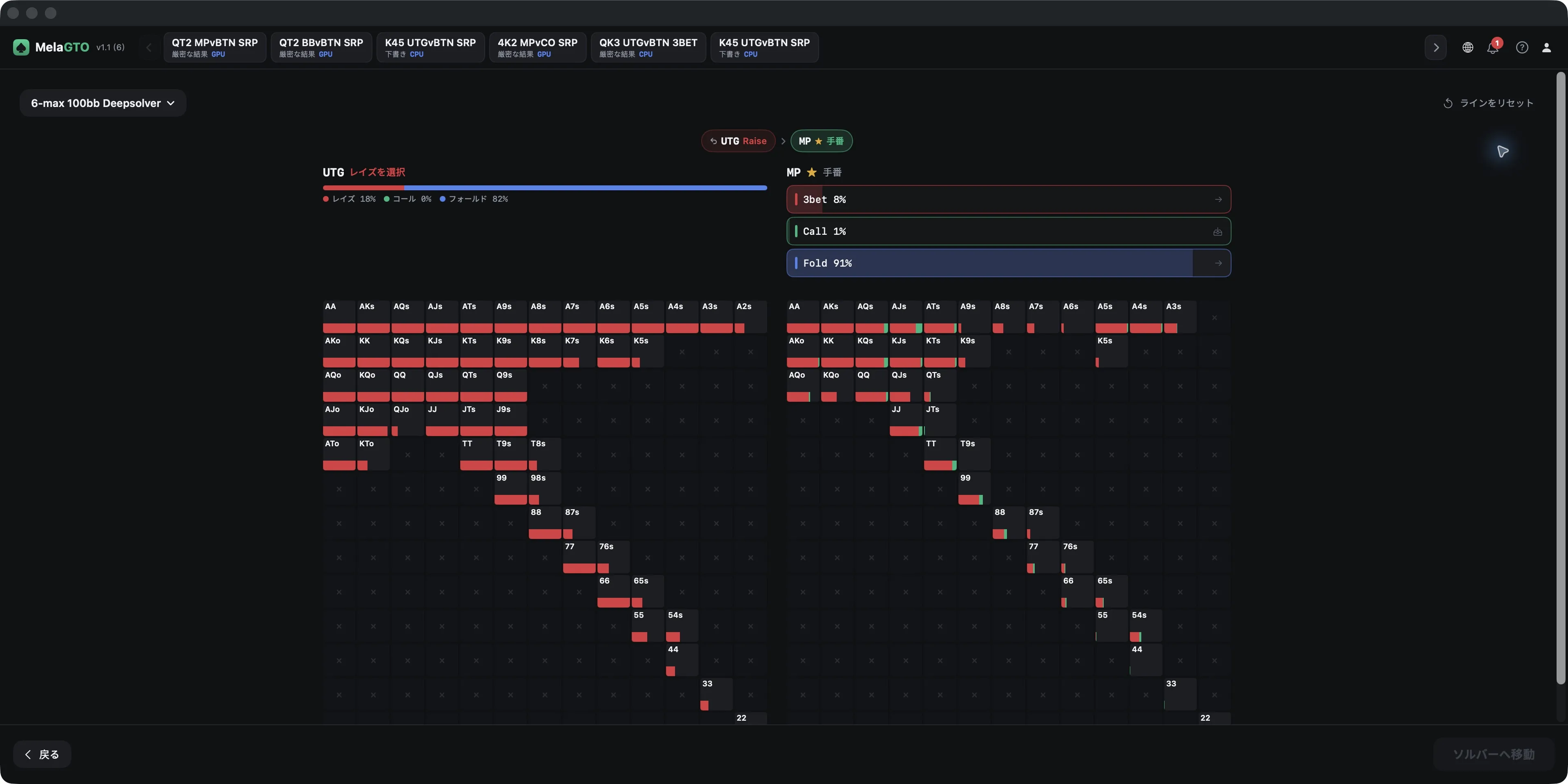
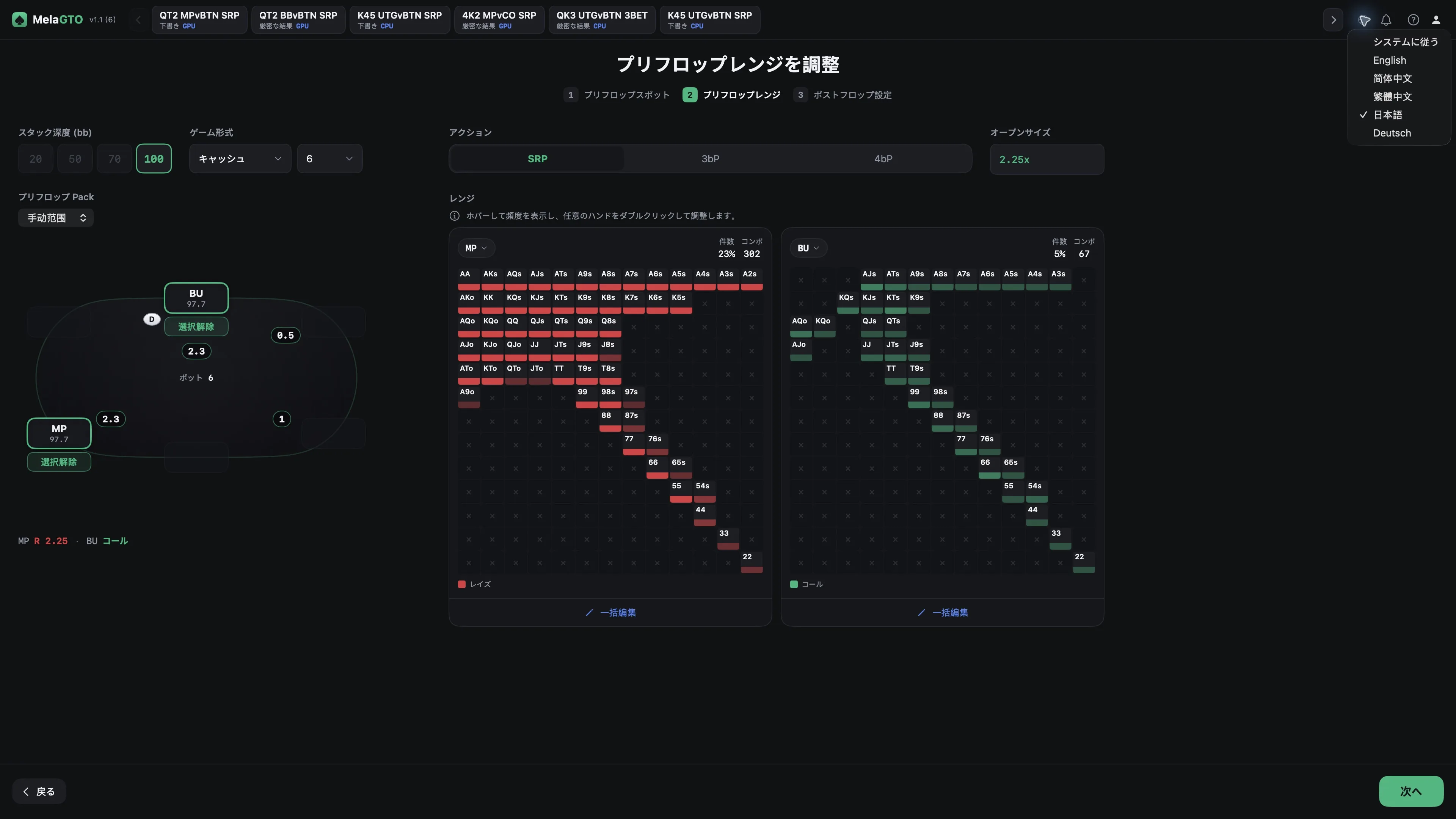
- Pack を開き、ポジションとアクションラインを選んで 13×13 のレンジ頻度を比較します
- 下の例では MP の 302 コンボと BTN の 67 コンボを完全レンジとして使用しています
- 表示するハンドクラスを変えても、入力レンジは変わりません
最初の解析
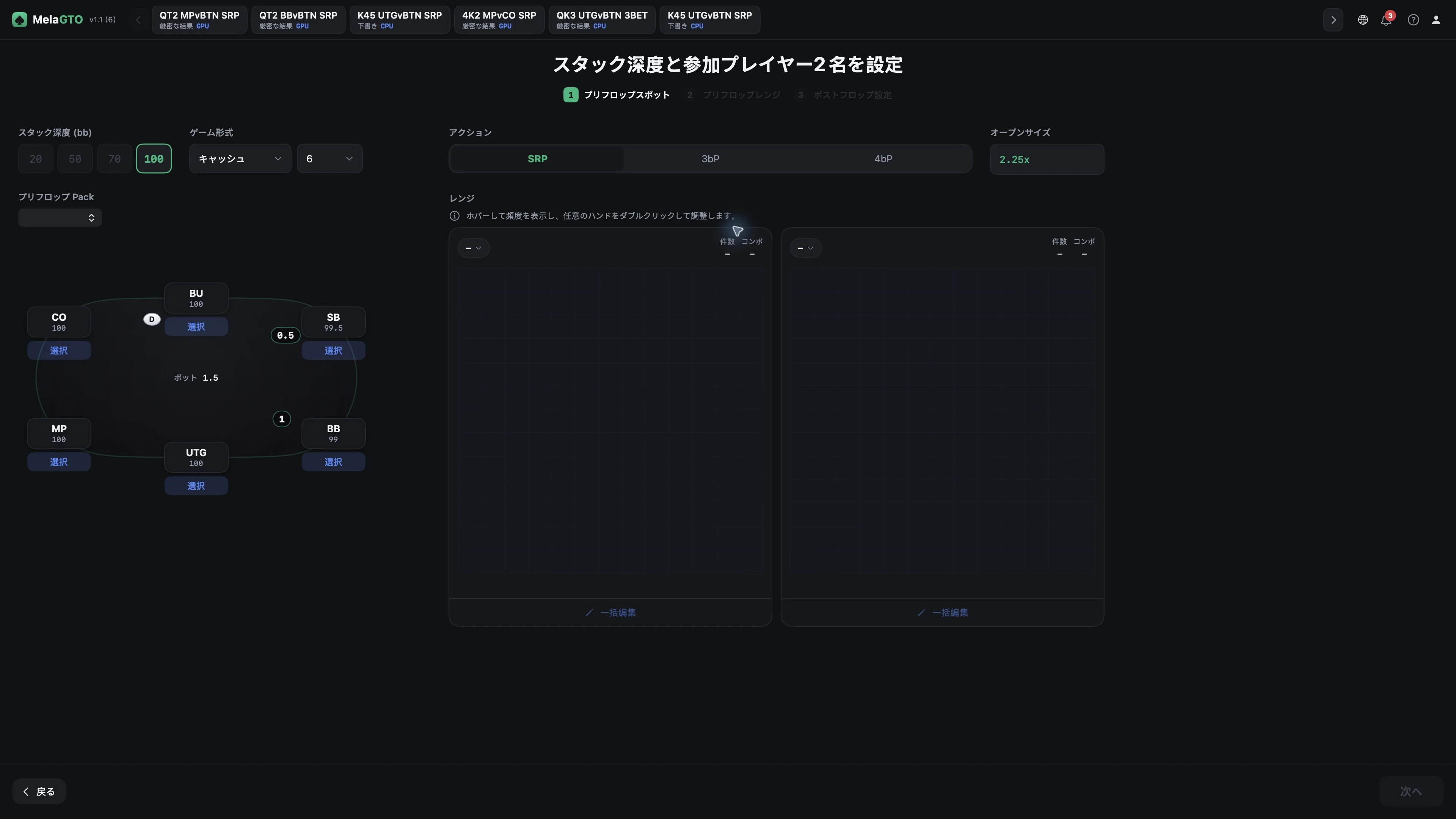
- ホームで「カスタム解析」を選び、100 ビッグブラインド(100bb)のシングルレイズドポット(SRP)を設定します
- ミドルポジション(MP)は 2.25 ビッグブラインドまでレイズ、ボタン(BTN)はコールとし、MP 302 コンボと BTN 67 コンボの完全レンジを維持します
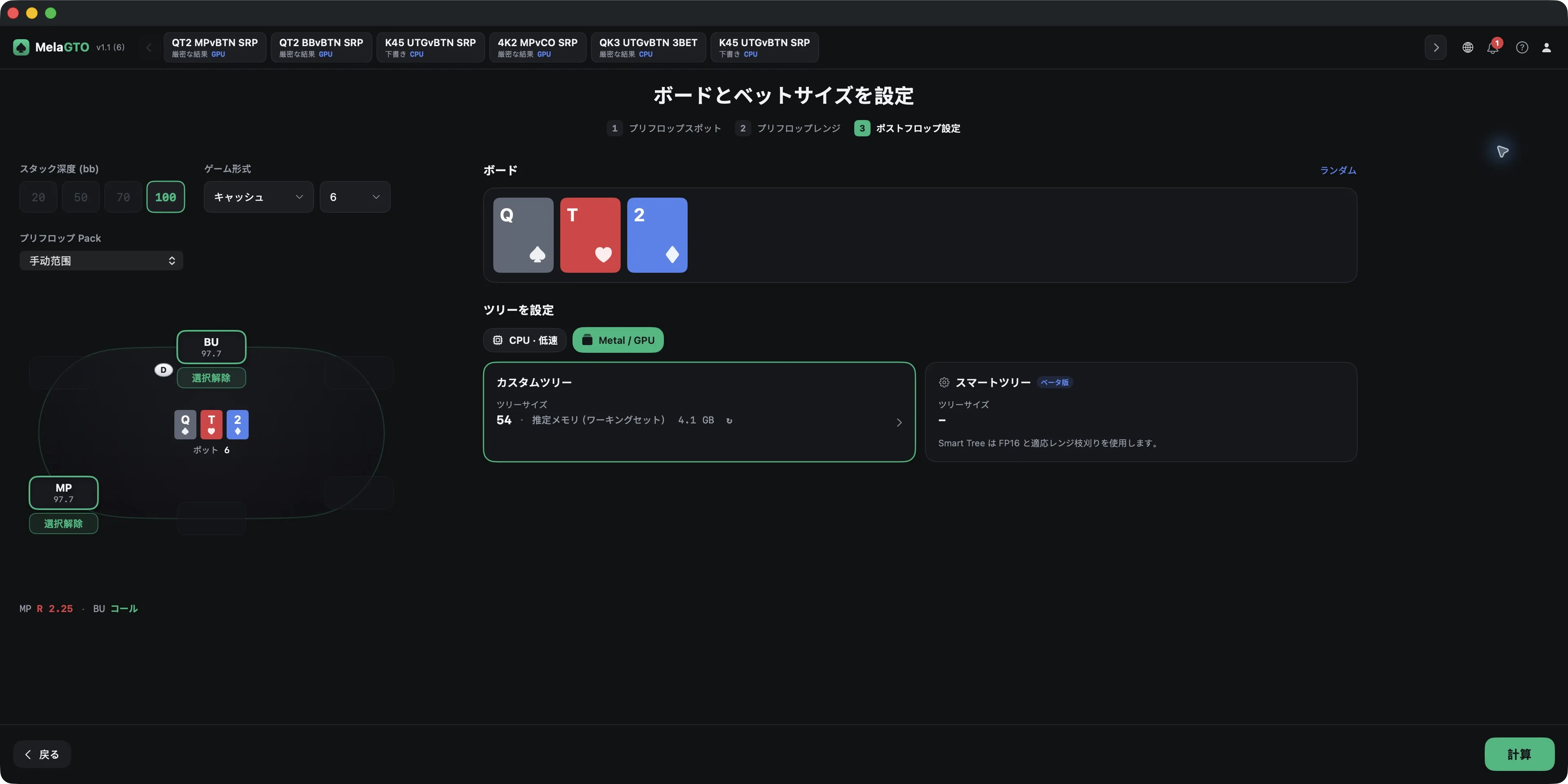
- ポットは 6、実効スタックは 97.75、ボードは Qs Th 2d に設定します
- 利用できる CPU または GPU を選び、ツリー設定を確認してから「計算」を選びます
- 解析後にストラテジーを確認します
- このページには完全な進捗画面はありません
ツリー設定
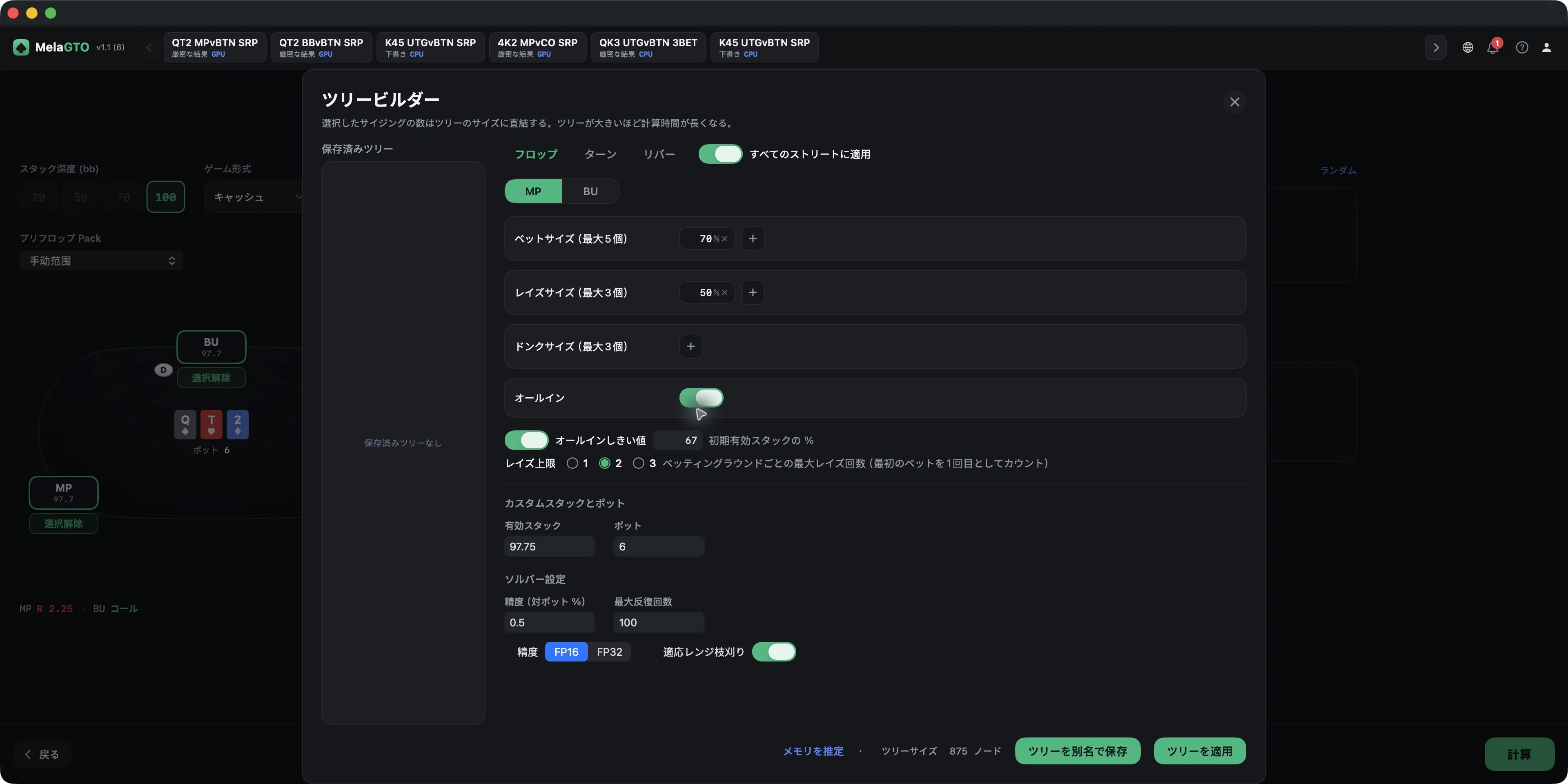
- この局面のポストフロップツリーを選びます
- 「スマートツリー」は設定を案内し、「カスタムツリー」ではメモリ見積もり、ベットとレイズのサイズ、精度、各ストリートの設定を確認できます
- これらは計算コストと結果に影響し、所要時間とメモリ使用量は局面によって変わります
ストラテジーと EV
- 解析済みの結果を開きます
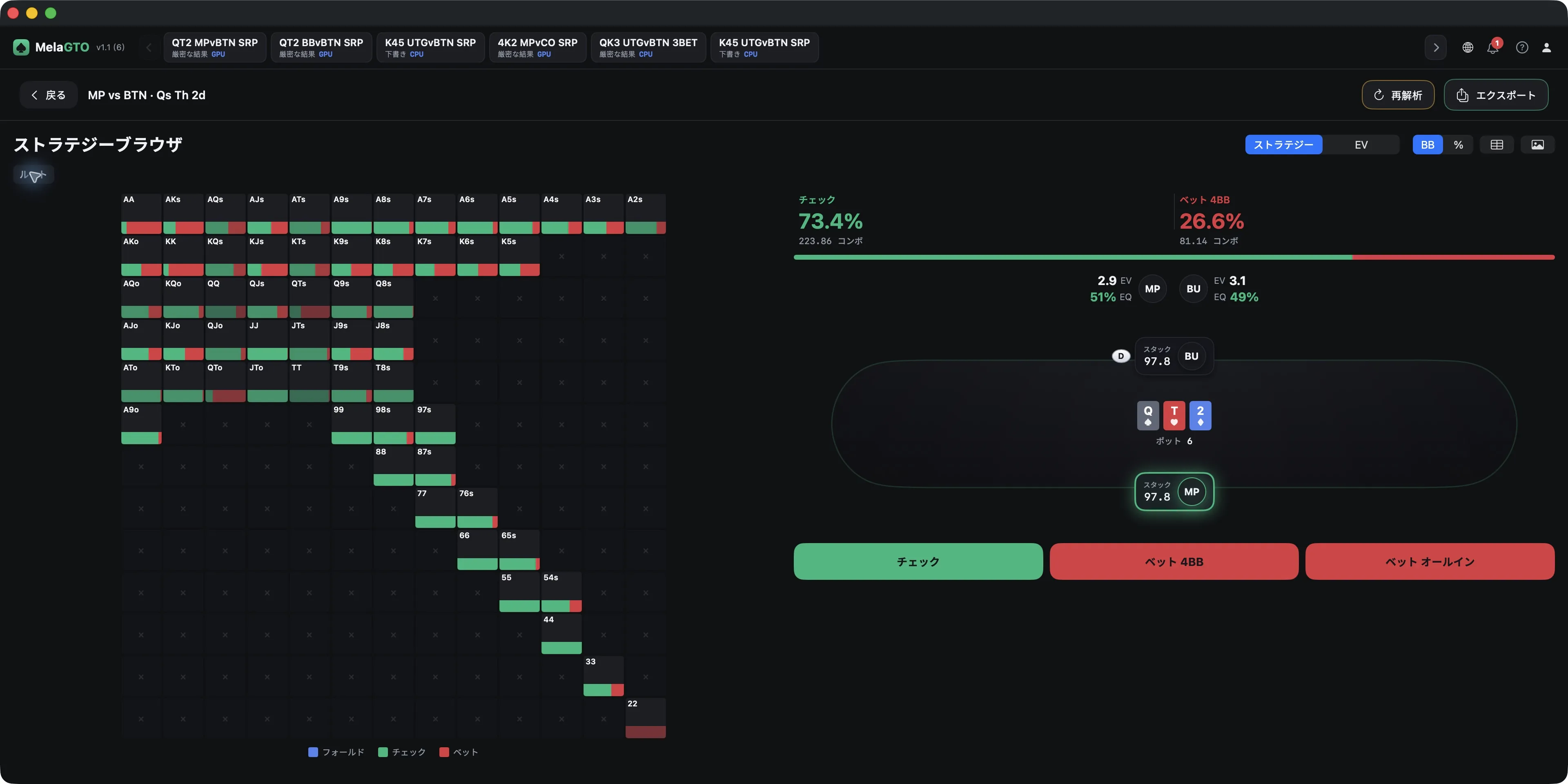
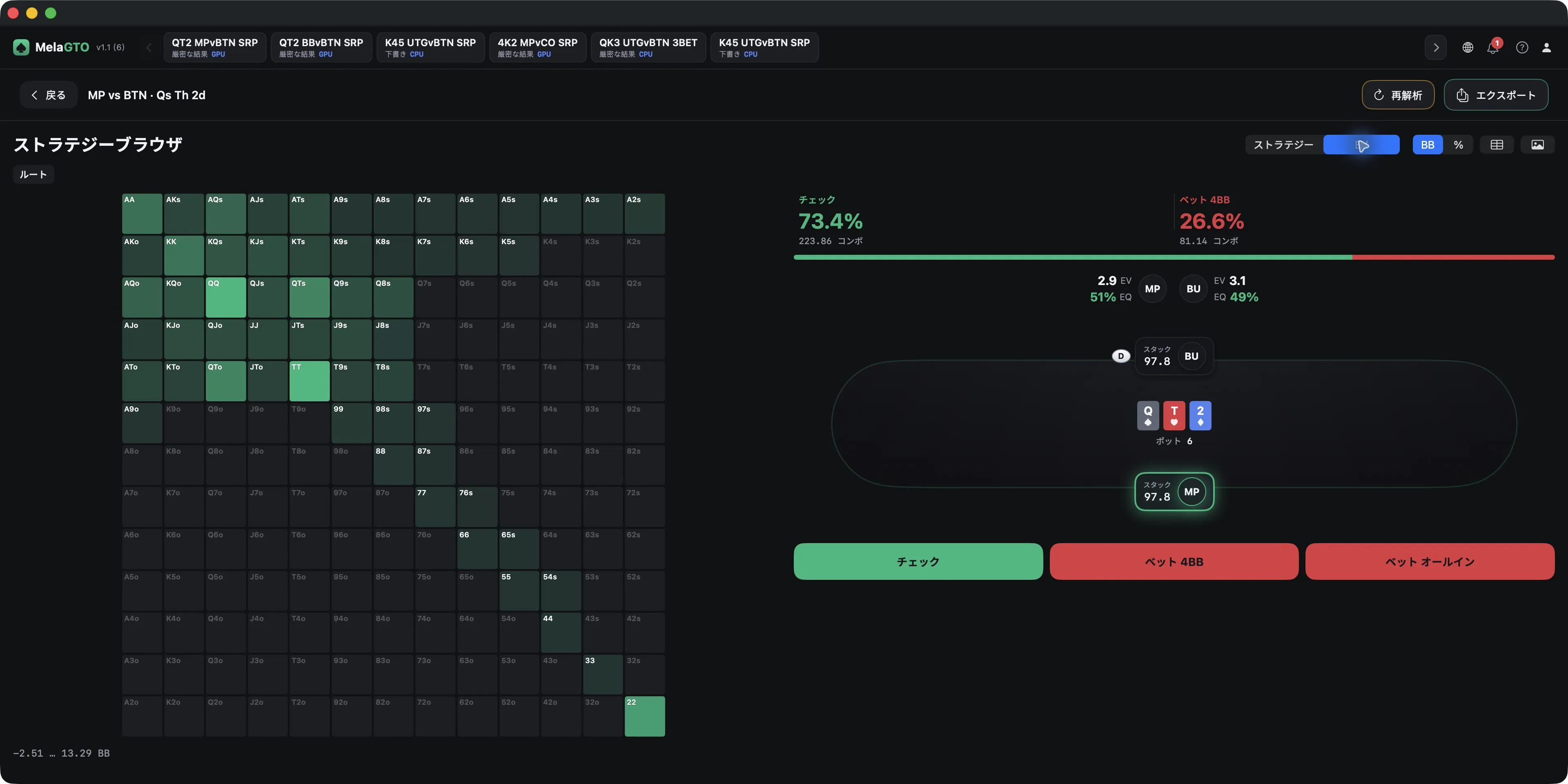
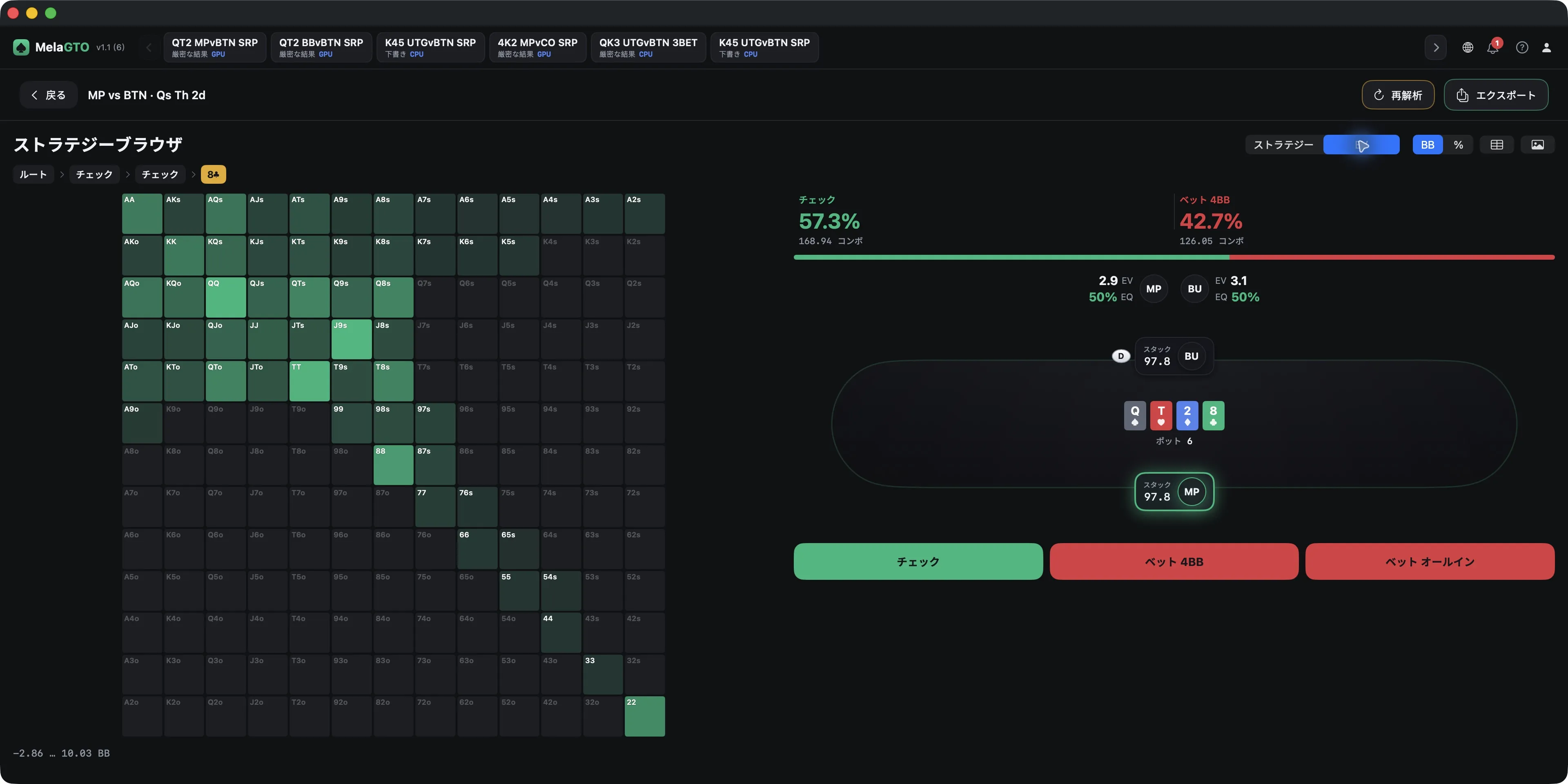
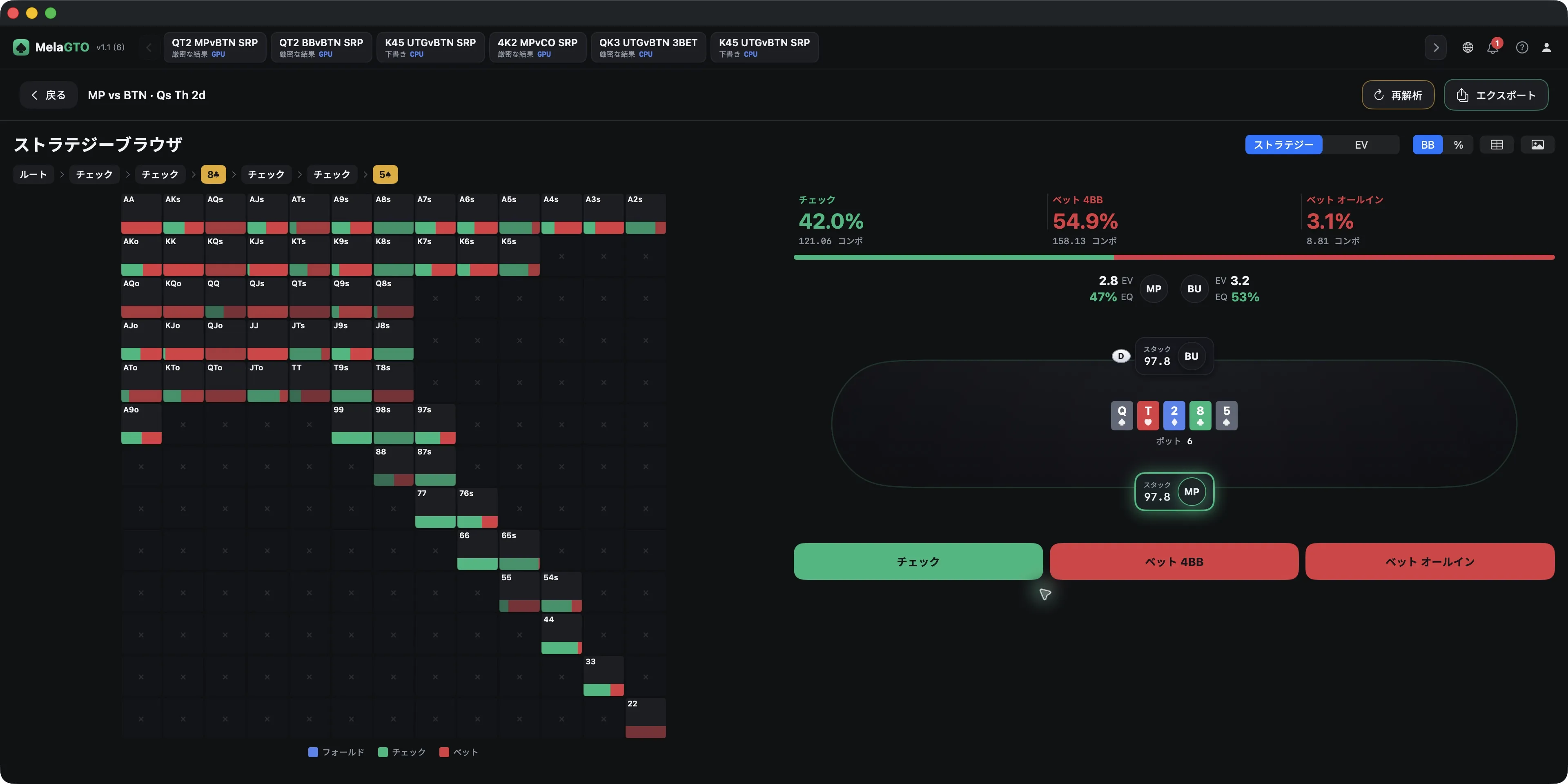
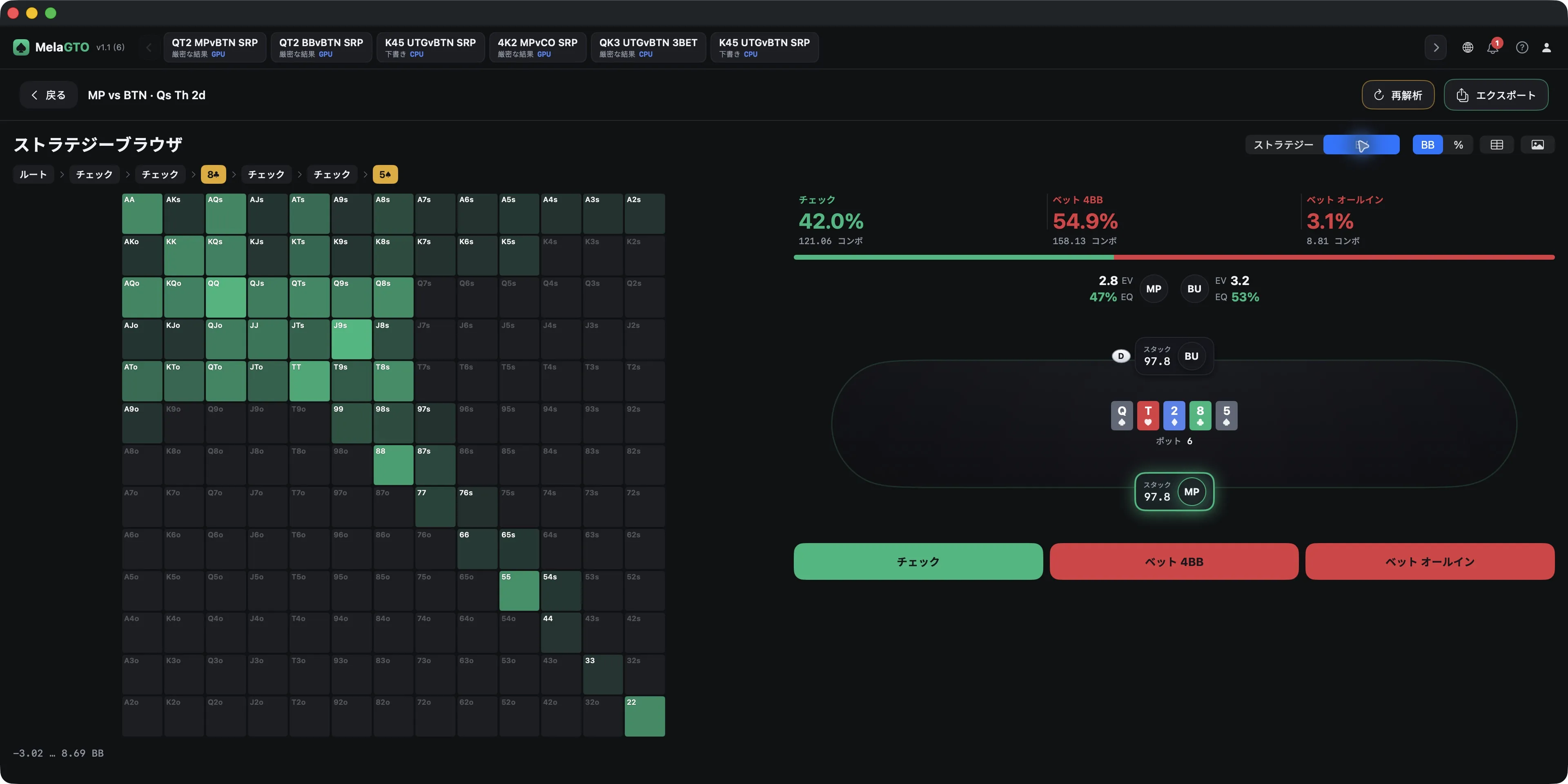
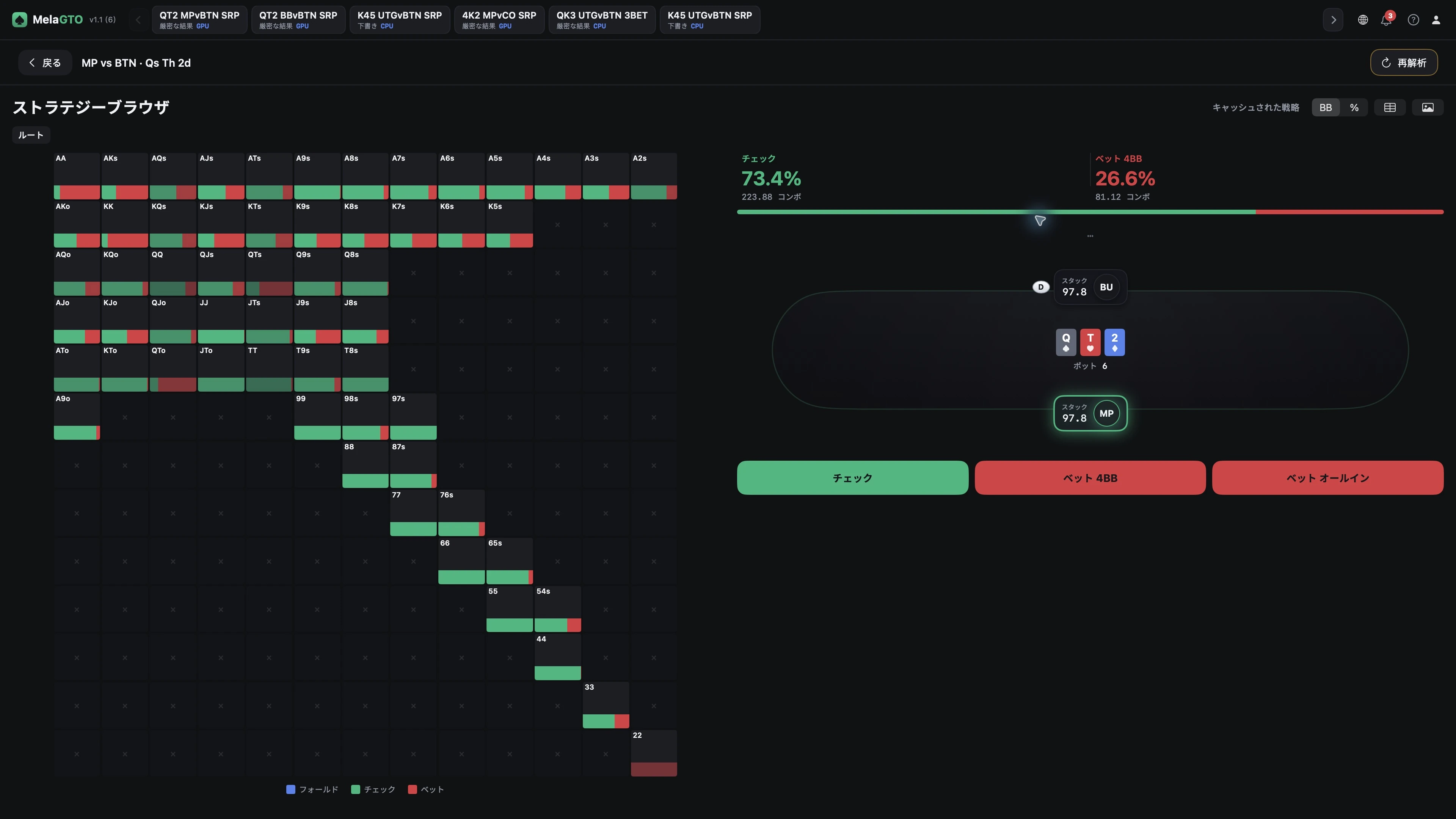
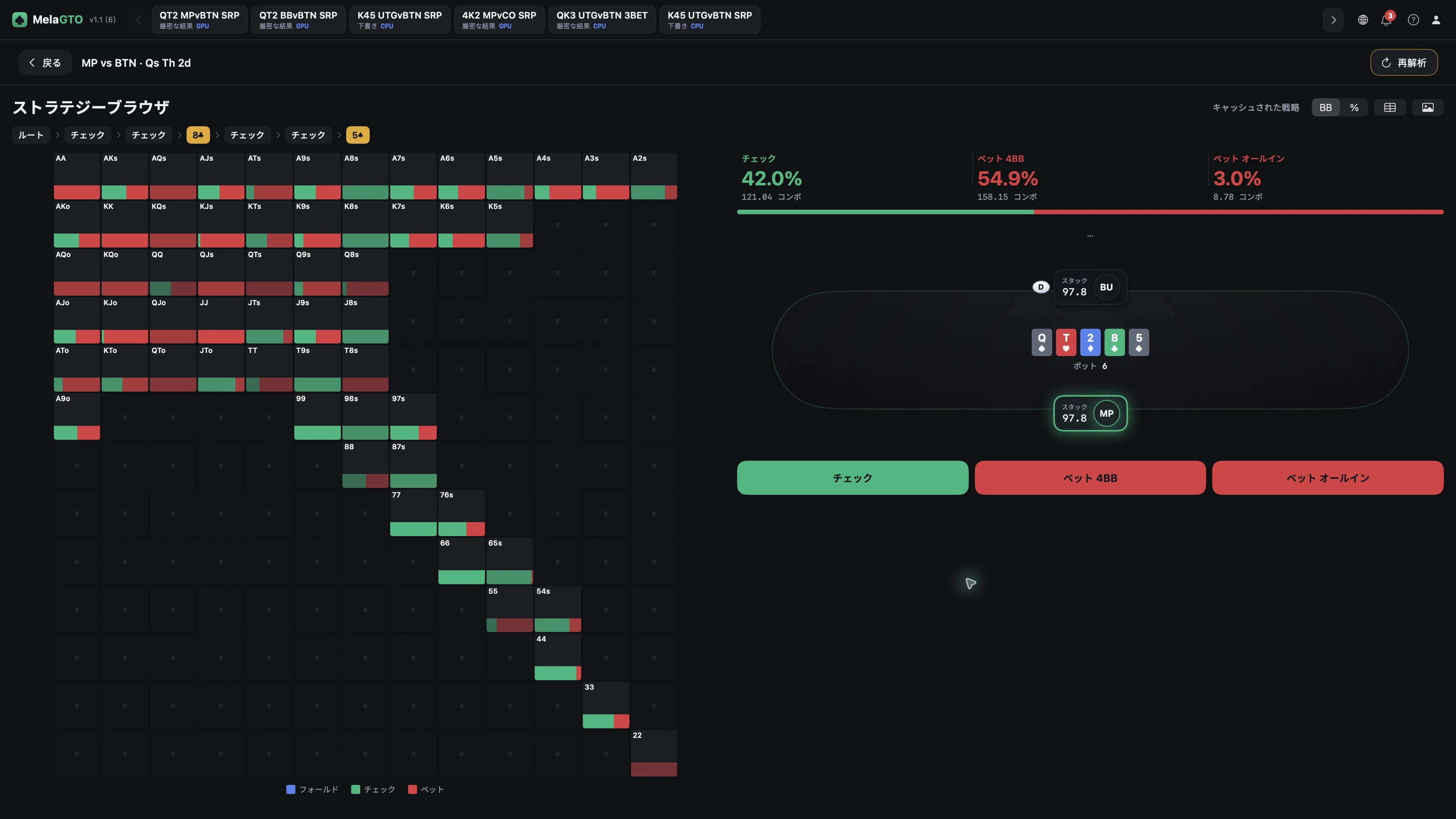
- 「ストラテジー」では行動するプレイヤーとアクション頻度を確認し、EV(期待値)では頻度を価値と混同せず、各アクションの値を比較します
- BB と % は、その単位が表示された箇所でだけ読みます
- EQ はエクイティです
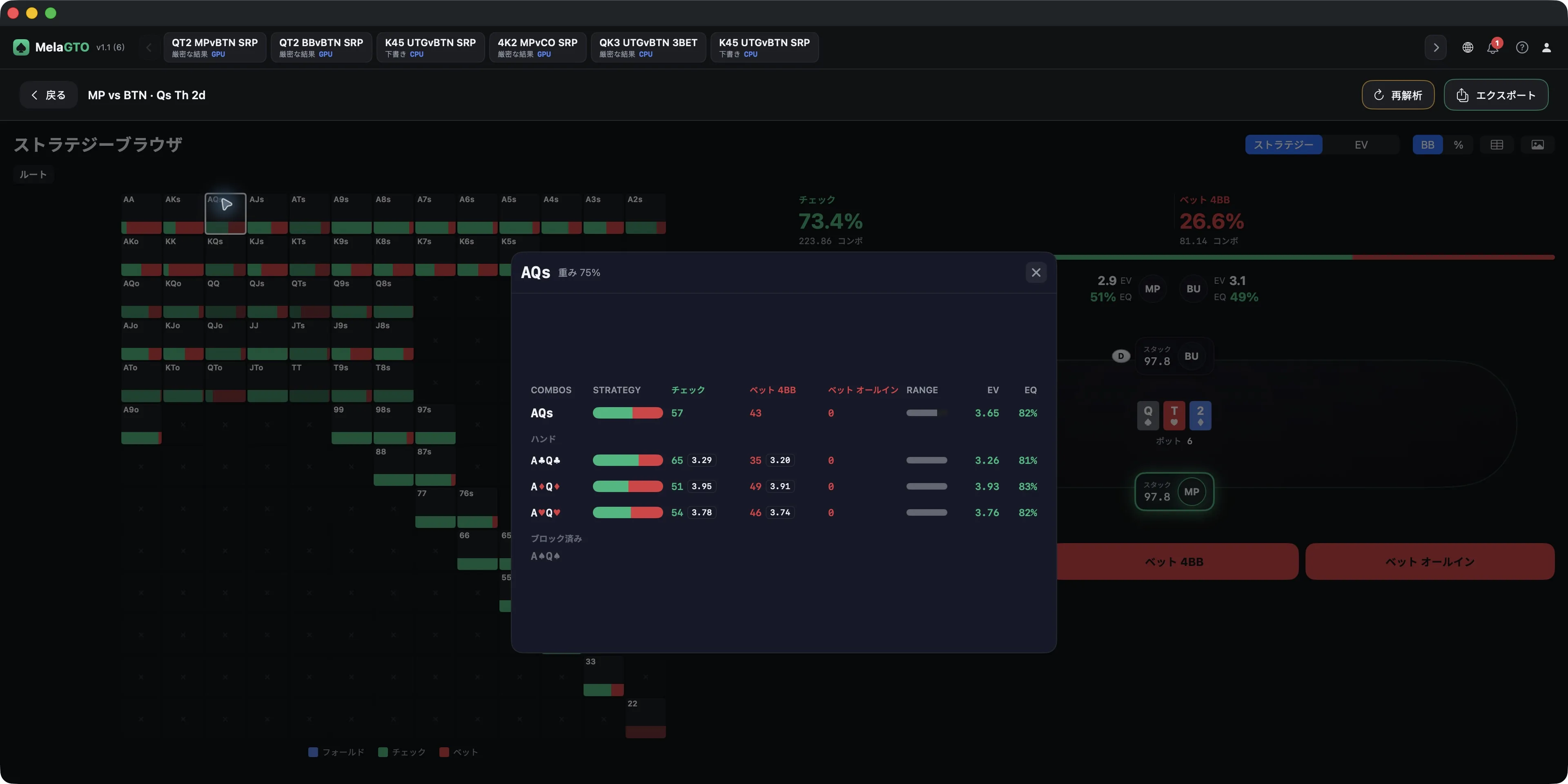
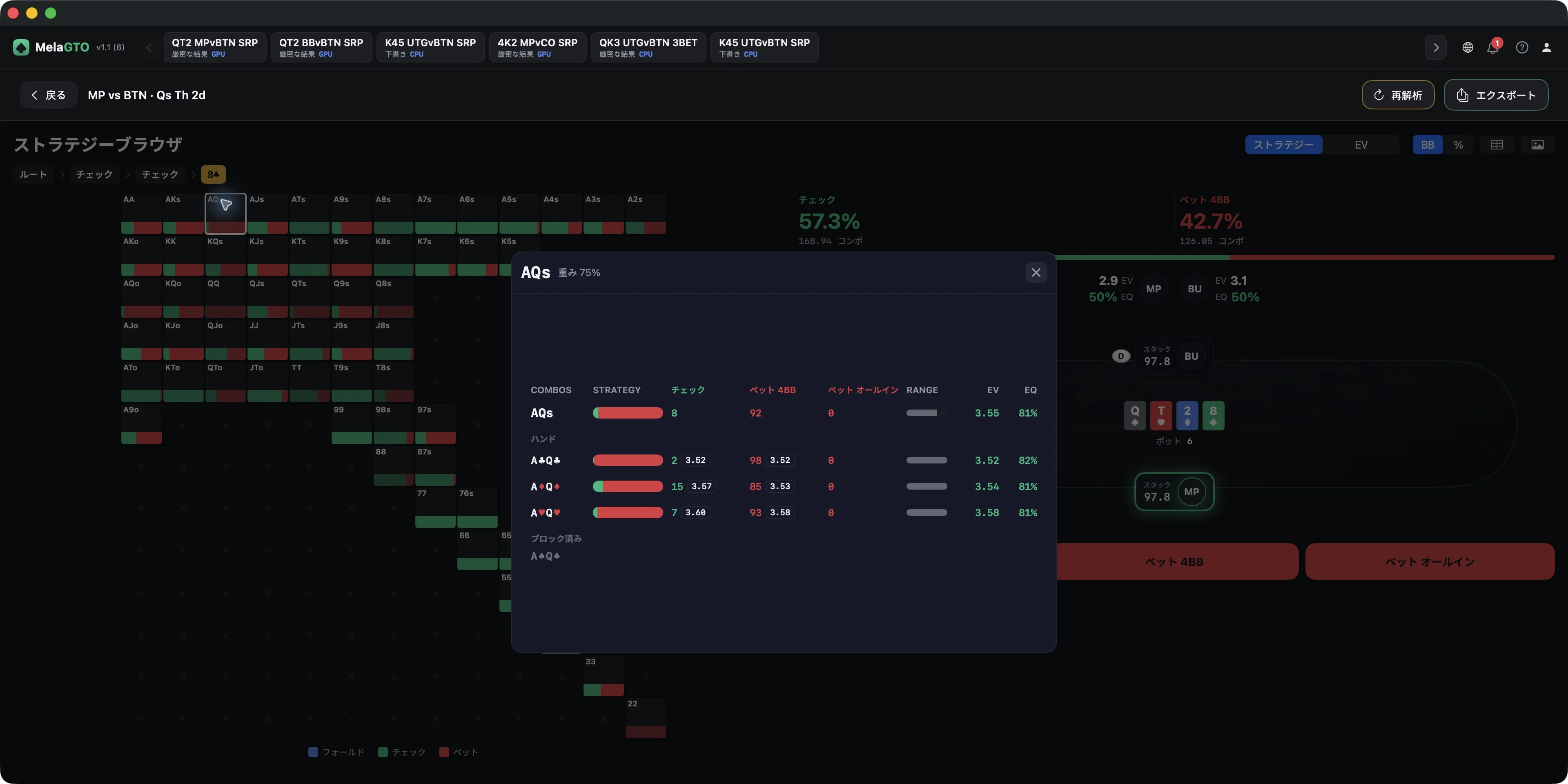
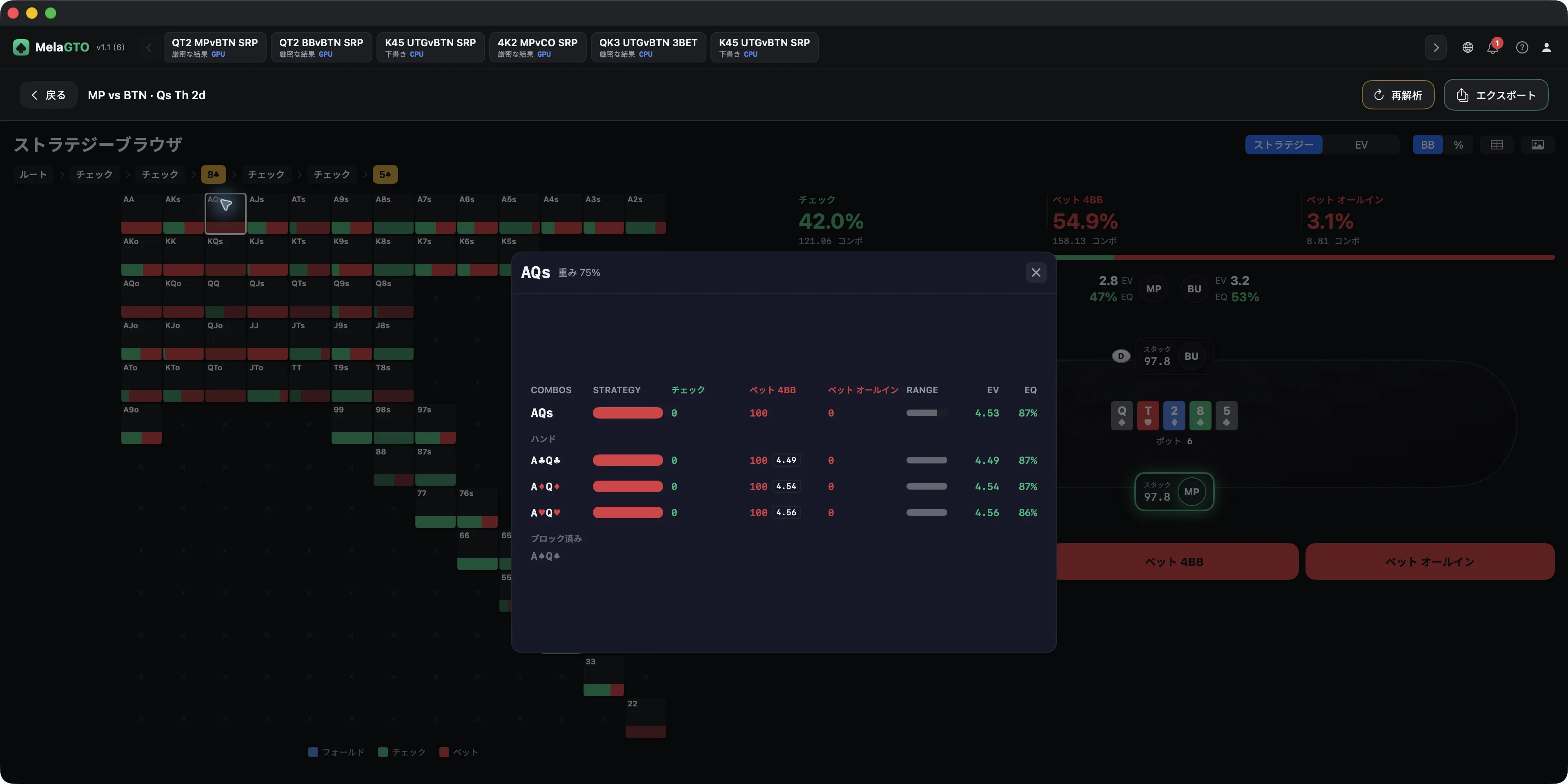
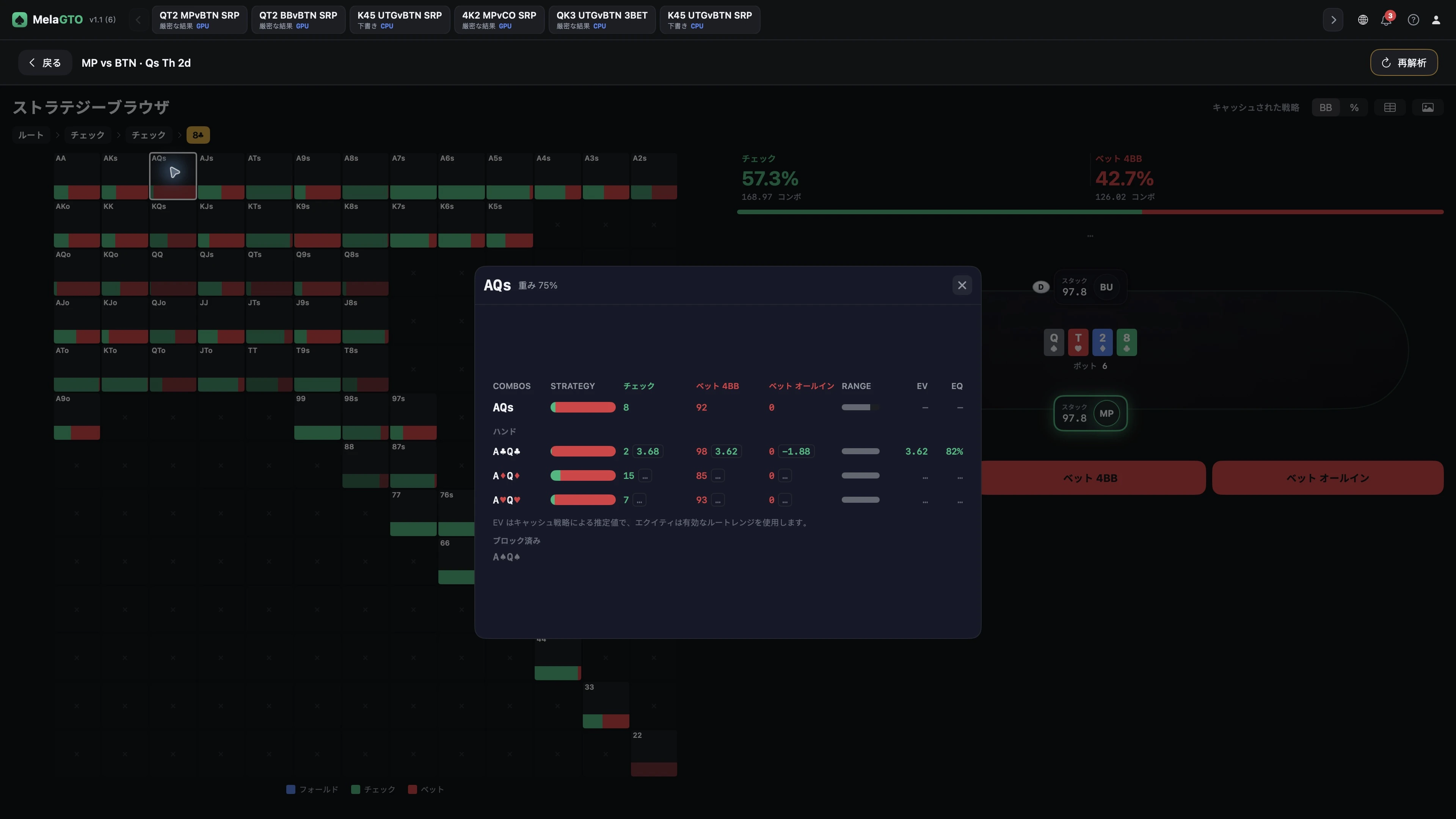
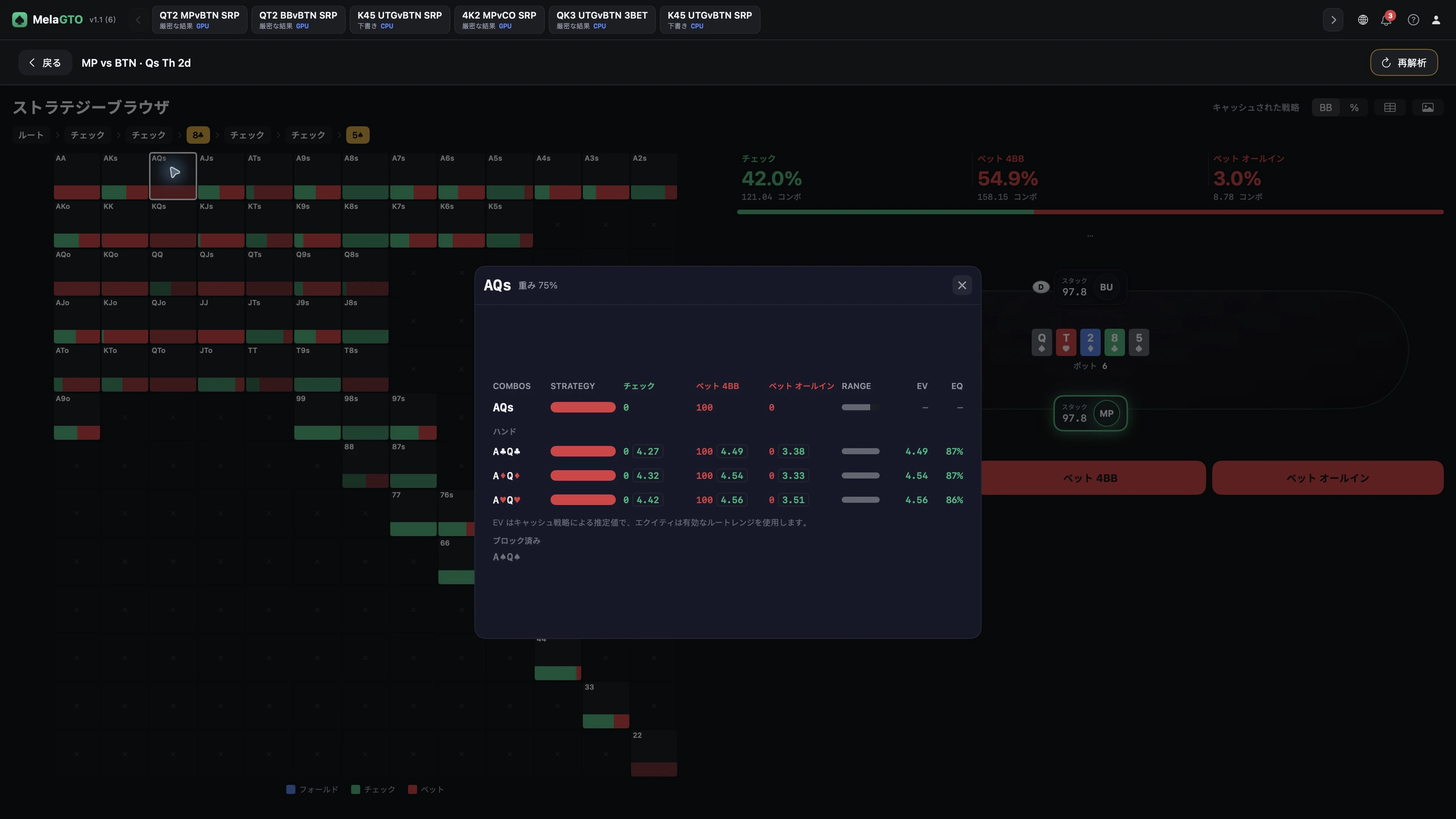
- AQs(スーテッド AQ)を開くと、ブロックされていないスートの組合せ、アクション別 EV、ハンド EV、EQ を確認できます
- AQs は閲覧用のハンドクラスであり、解析レンジを狭めるものではありません
ストリートと組合せ
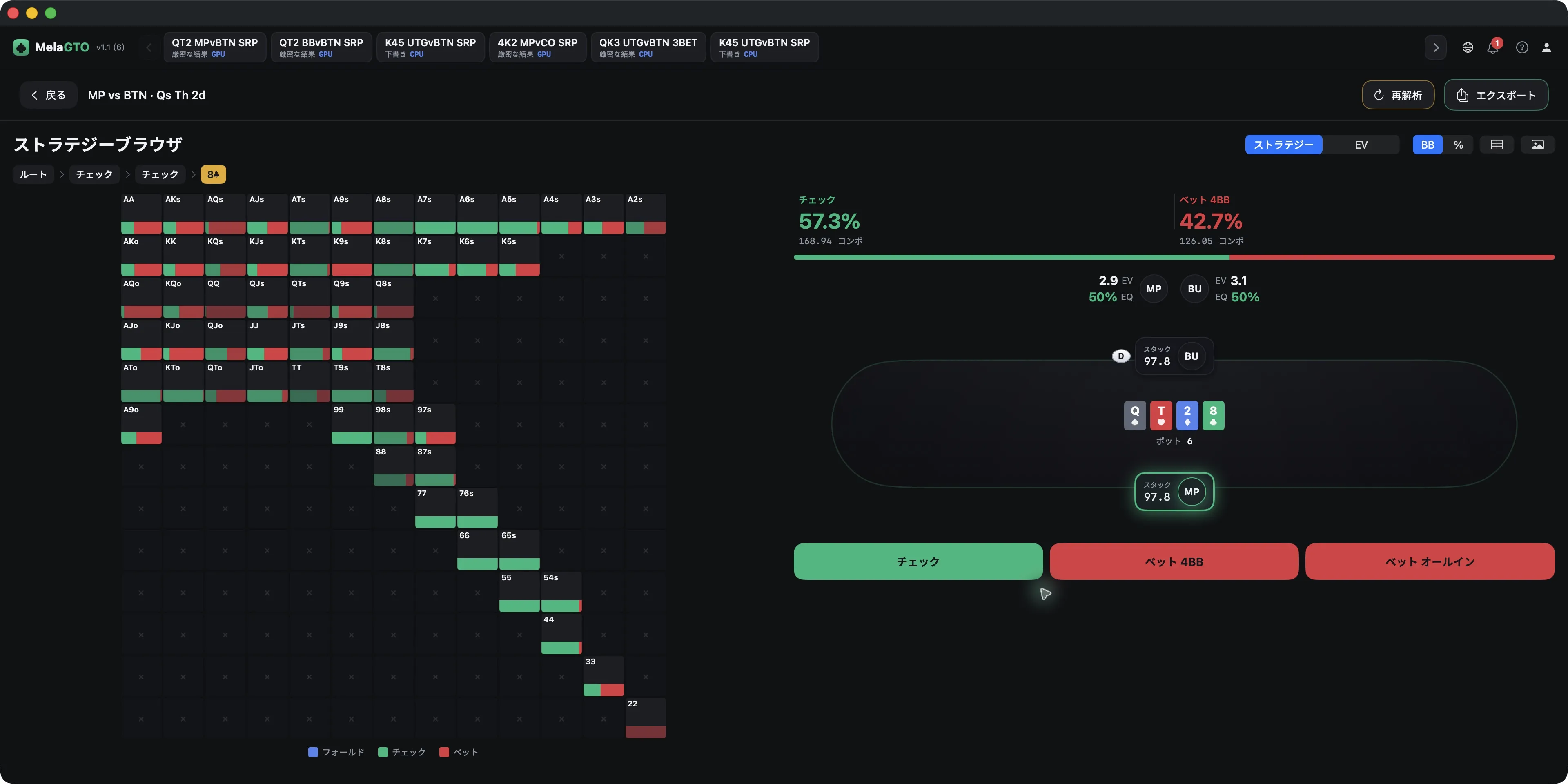
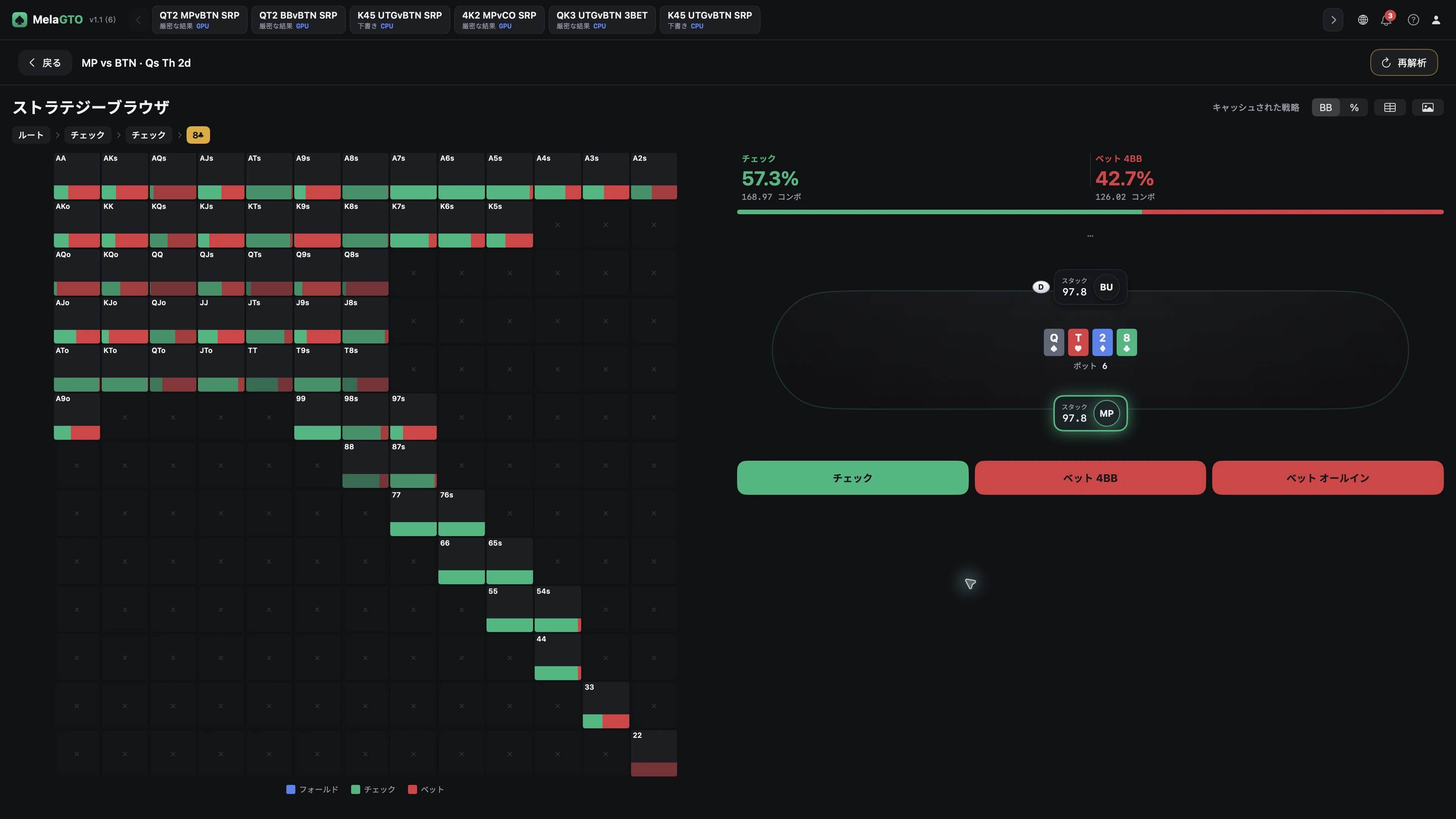
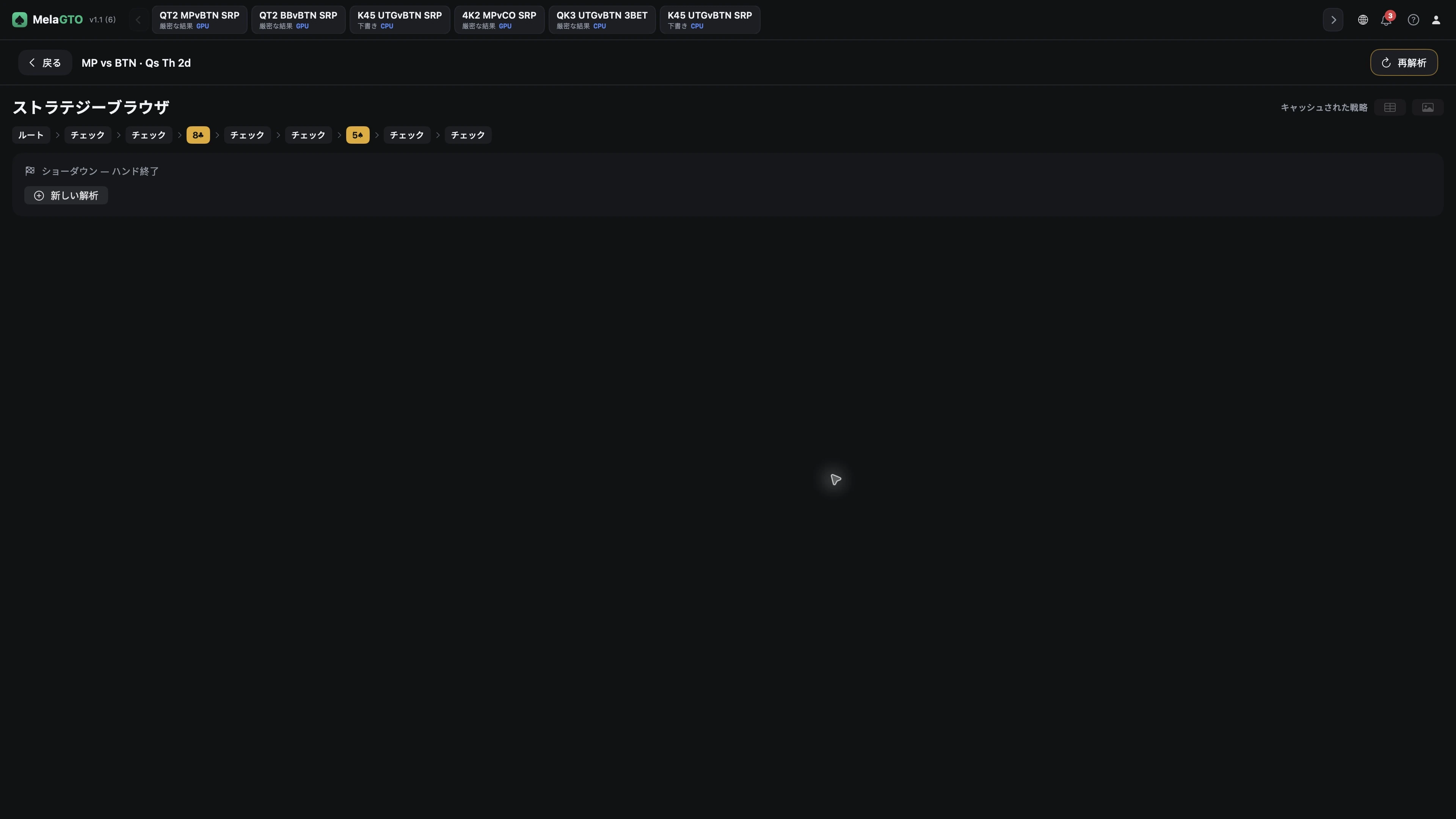
- 同じリアルタイム結果のラインを 3 ストリートたどります
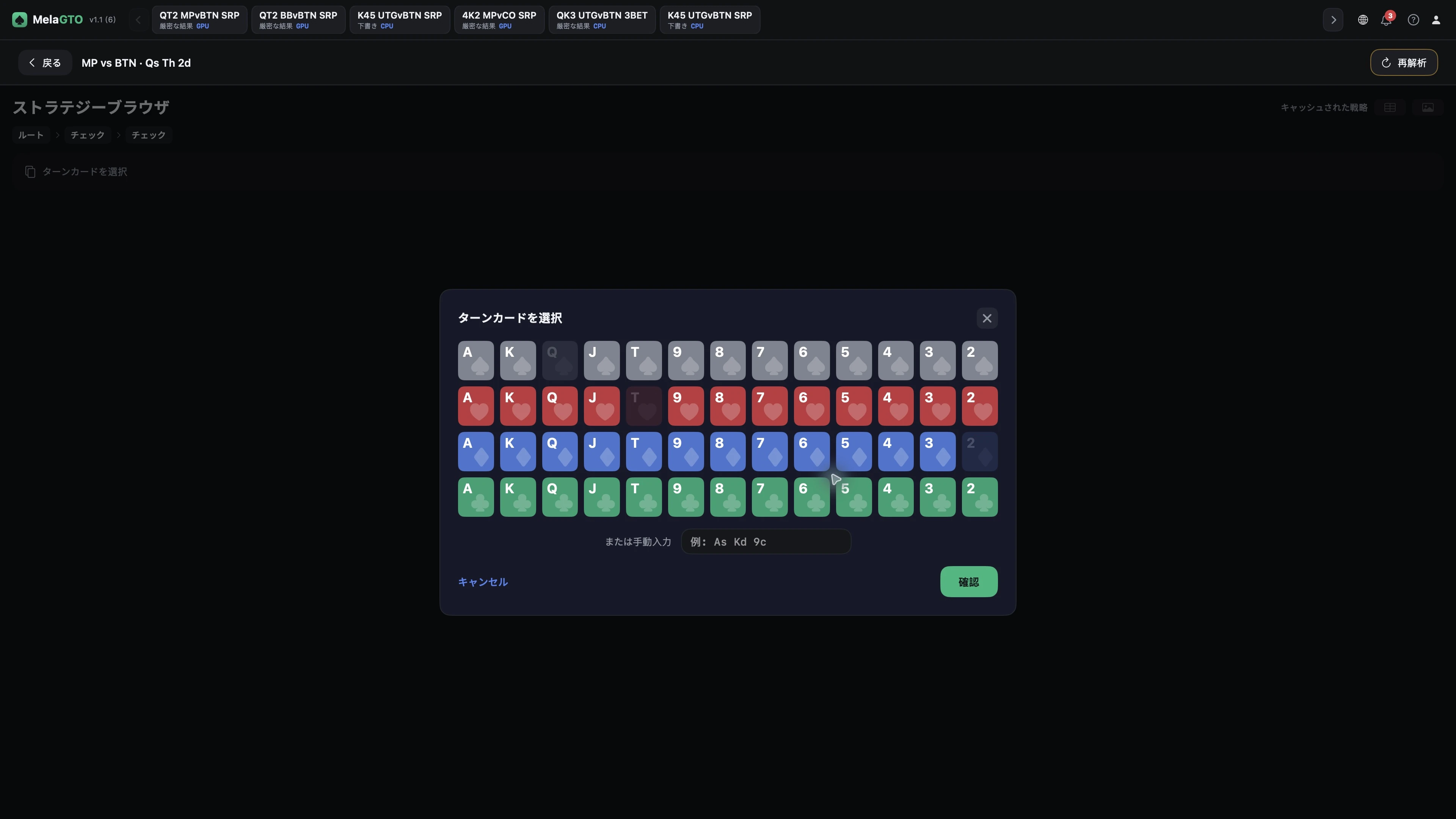
- Qs Th 2d から「チェック」/「チェック」を選び、8c を選択します
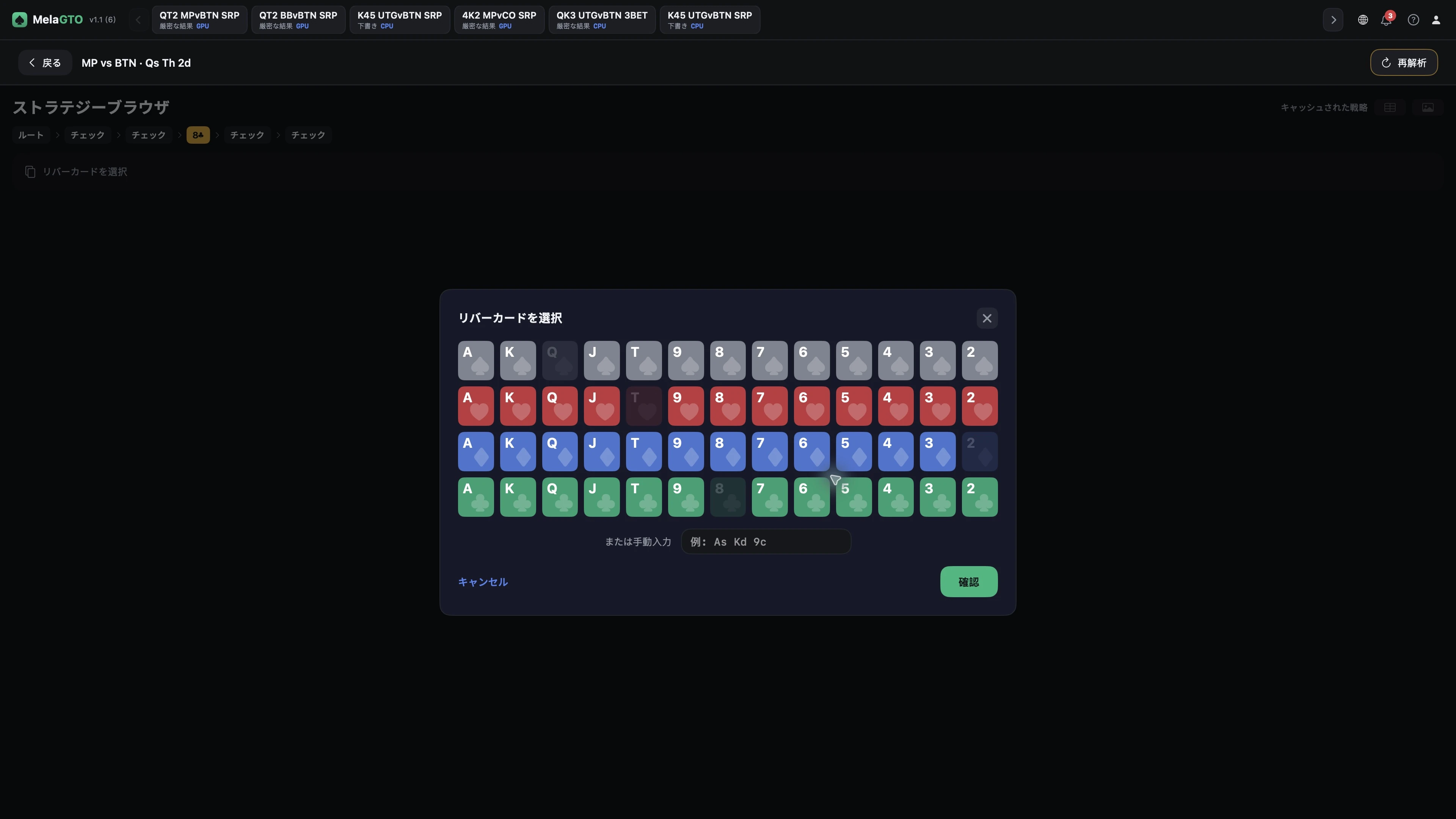
- 続けて「チェック」/「チェック」と 5s を選びます
- 9 枚の画像は、同じ完全レンジ例におけるフロップ、ターン、リバーのストラテジー、EV、AQs の詳細を示します
キャッシュと保存済みの結果
- ホームから確認したいキャッシュ結果を開きます
- 自動キャッシュは既定で有効です
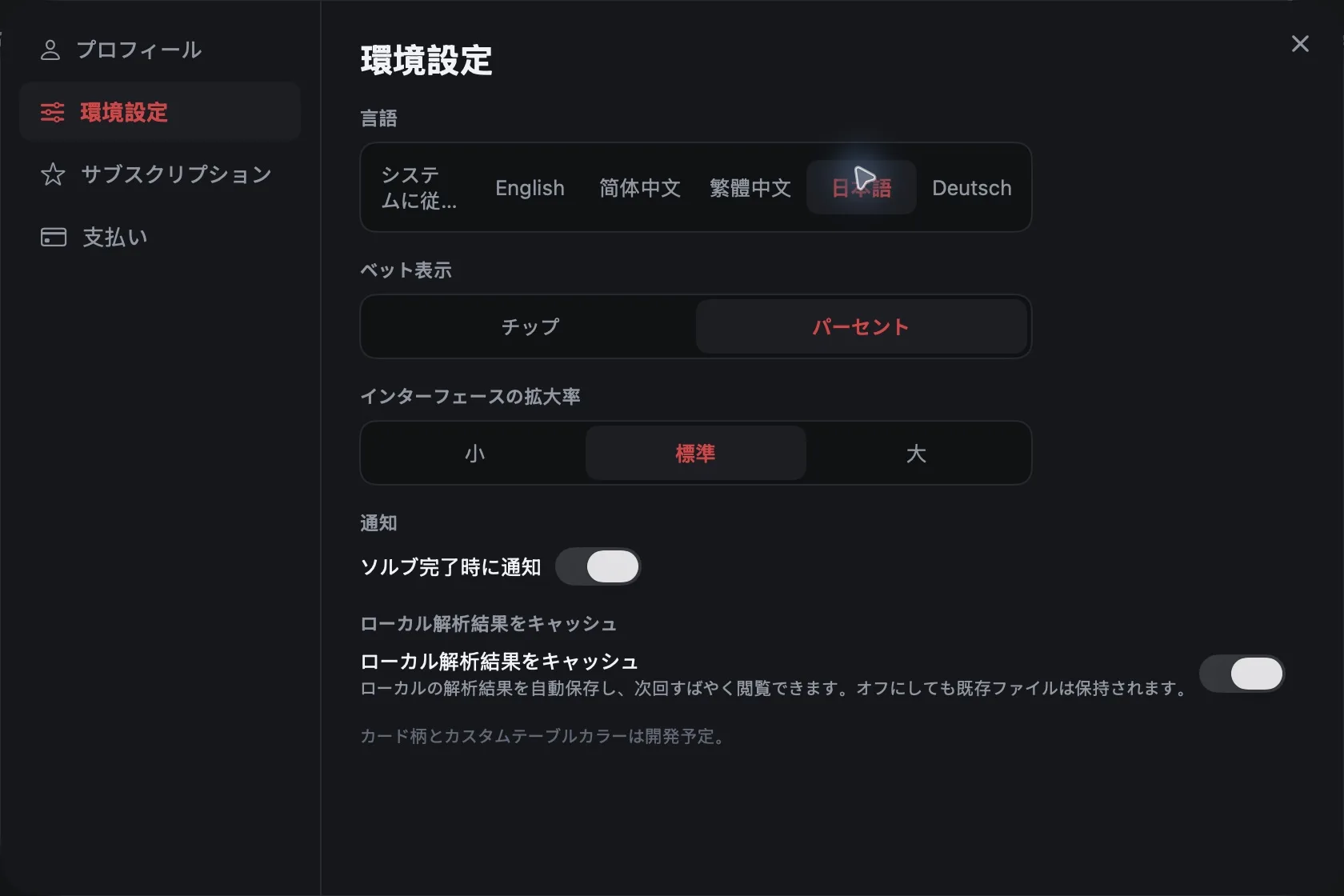
- 「環境設定」で無効にしても既存ファイルは保持されます
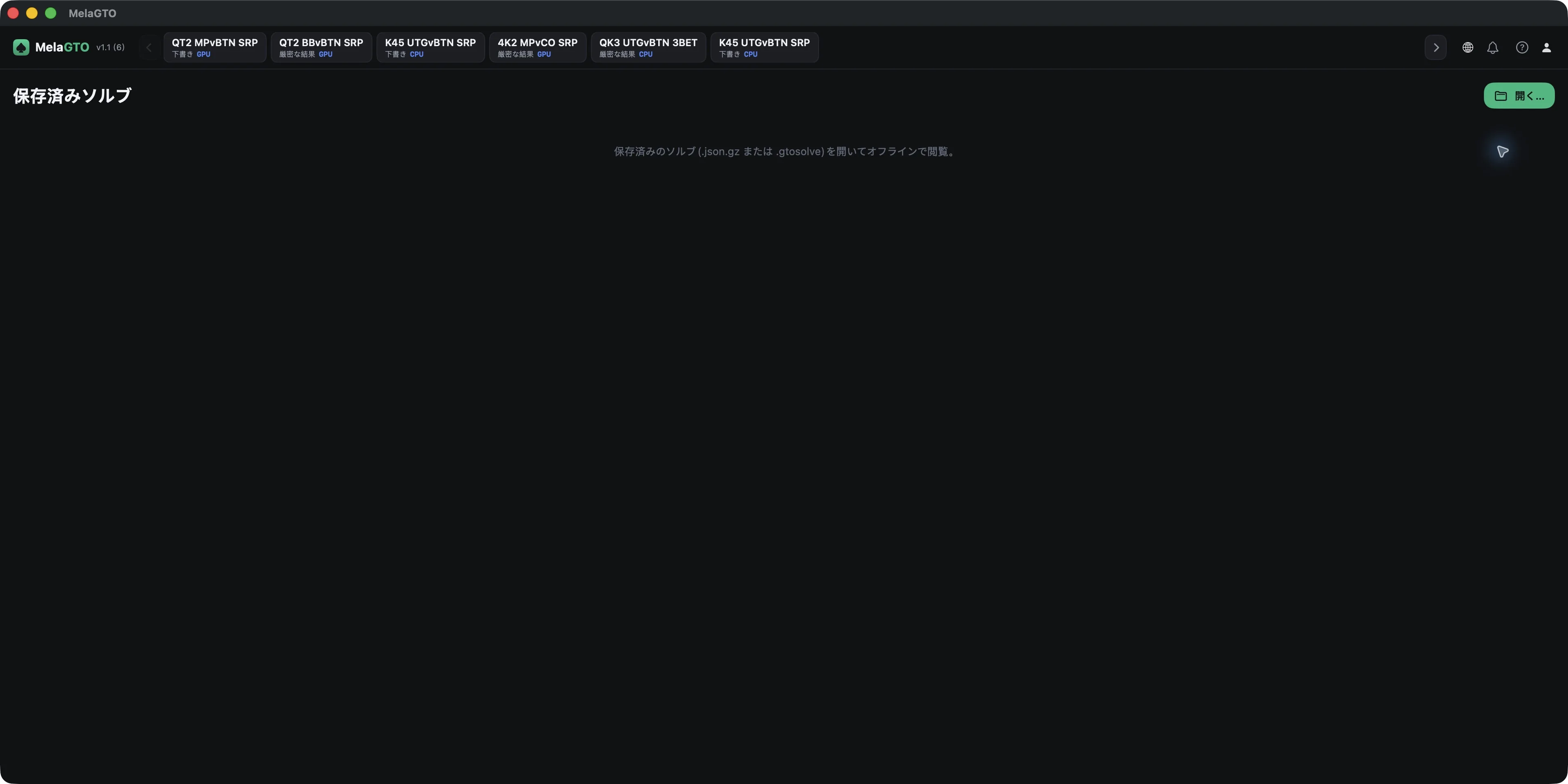
- 「保存済みソルブ」では「開く…」から .json.gz または .gtosolve ファイルを選び、保存した結果をオフラインで確認できます
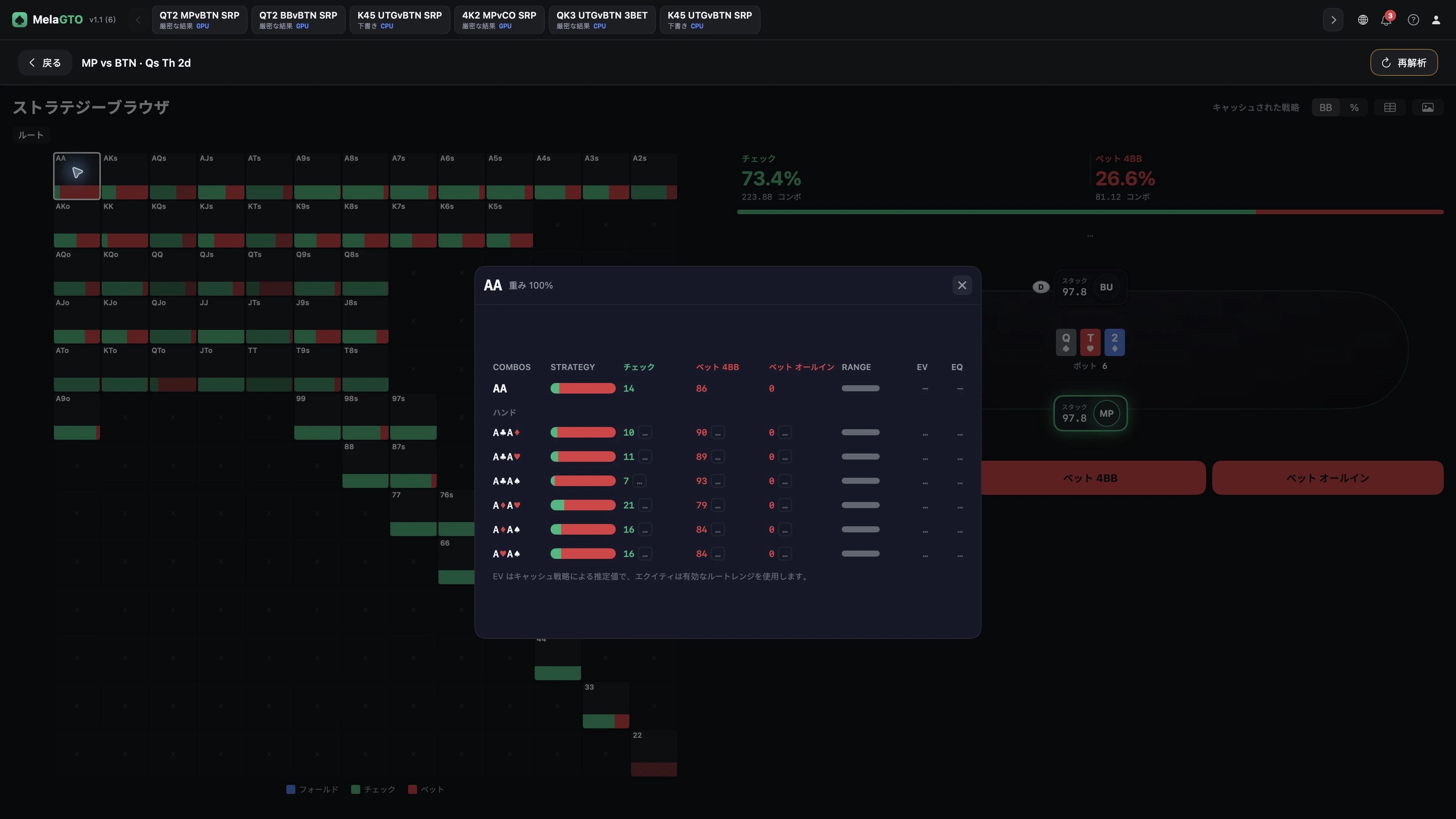
- キャッシュ EV は推定値です
- 完全レンジのフロップには計算上限があり、ターンの集計 EV は利用できない場合があります
- 「—」は 0 を意味しません
- 再計算には「再解析」を選びます
エクスポート
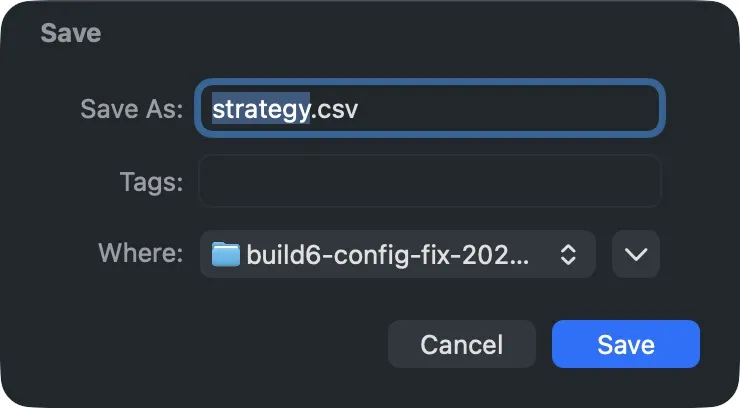
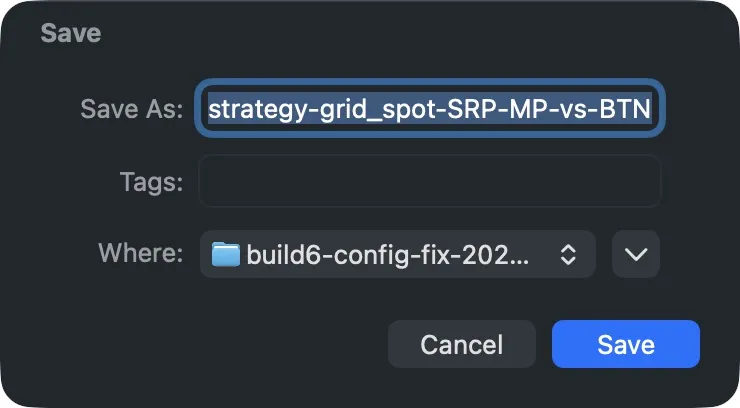
- 結果画面から CSV またはストラテジー PNG をエクスポートし、保存先を選びます
- 「保存済みソルブ」とアーカイブファイルでは既存の作業を開き直せます
- 例では、すべてのキャッシュノードにある全エクスポート項目を示していません
ハンド履歴インポート
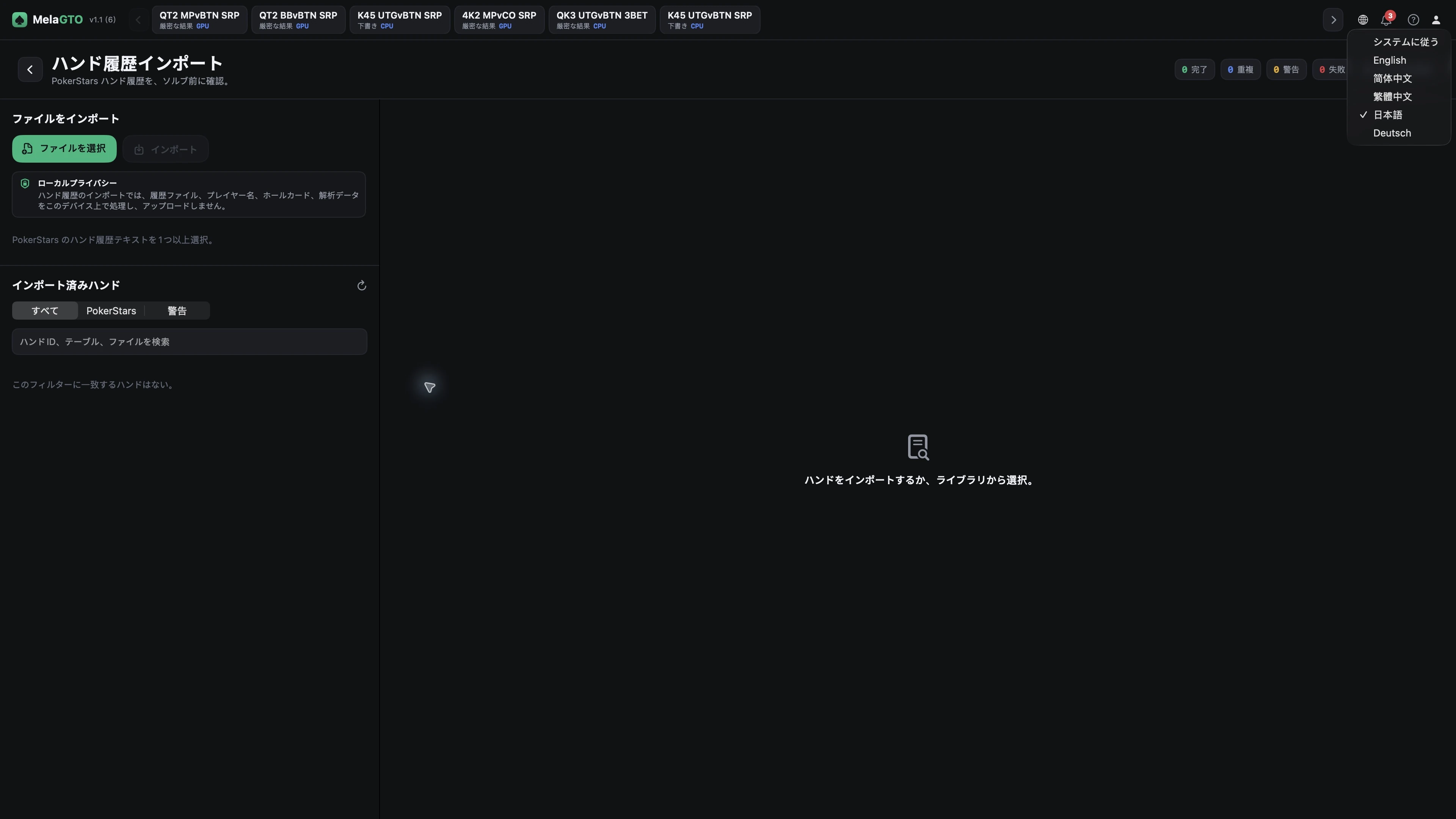
- ハンド履歴のインポートには Pro または Max が必要です
- 対応するハンド履歴ファイルを選び、注意事項を読んで、解析の下書きを作る前にアクションの時系列を確認します
- 公開の合成入力はありますが、インポート成功から詳細、下書き作成までの一連の流れはこのページでは示していません
GTO トレーナー
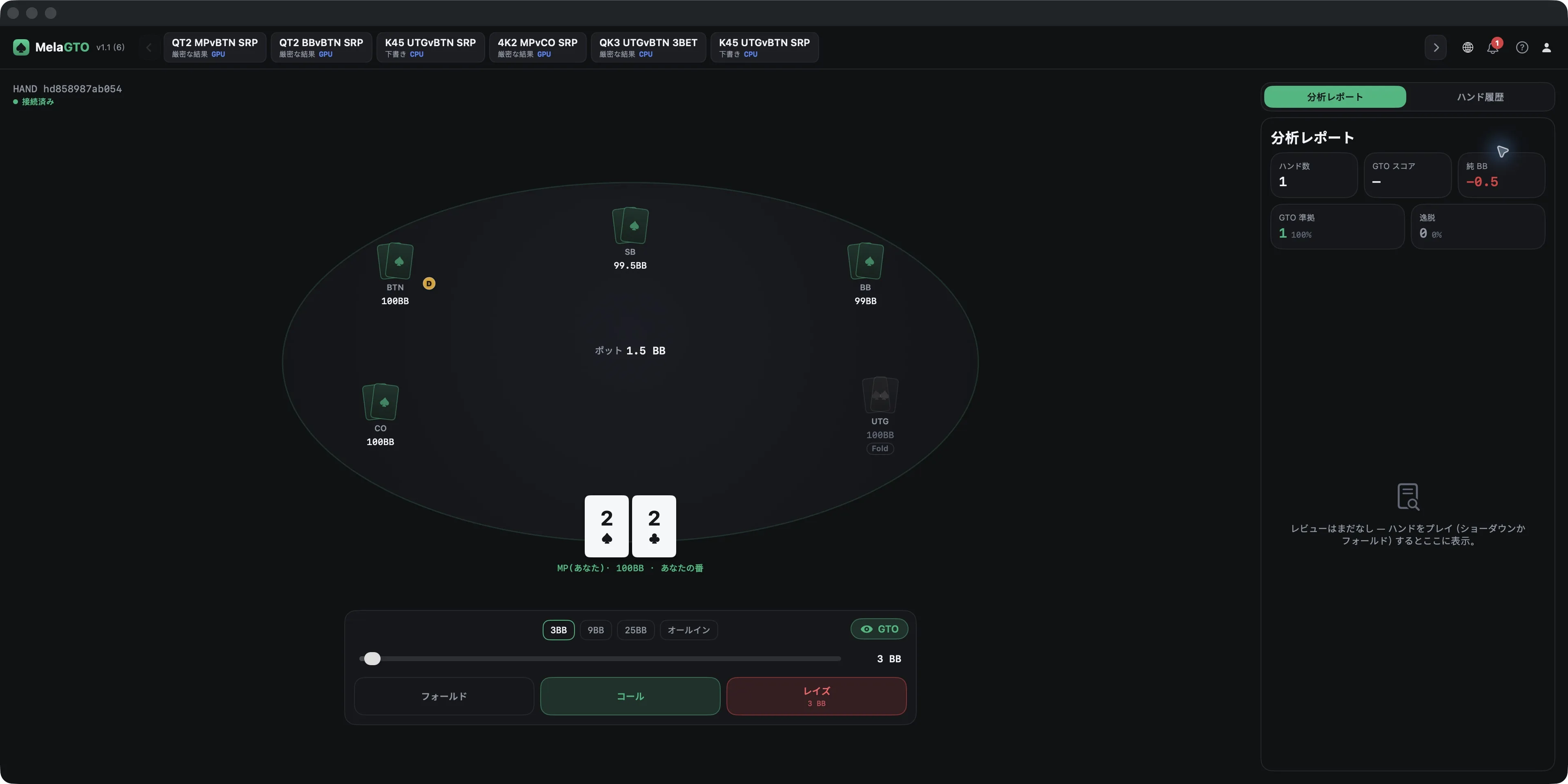
- GTO トレーナーには Pro または Max が必要です
- トレーニングテーブルにはフォールド、コール、レイズ、GTO パネル、「分析レポート」と「ハンド履歴」の入口があります
- 画像には GTO スコア「—」と「レビューはまだなし」が表示されています
- このページでは、完了した採点や意思決定レビューは示していません
Max コマンドラインツール
- Max にはコマンドラインツールが含まれます
- 下には --solve、--batch、--query の形式を示しています
- 画像は独立して保存されたファイルのものです
- Terminal の実行画面や上の完全レンジ例ではなく、このページでは公開の実行可能な入力ファイルを提供していません
--solve <input.gtospot> --out <output.gtosolve>
--batch <input-directory> --out <output-directory>
--query <input.json.gz|input.gtosolve> --node <root[/segment...]>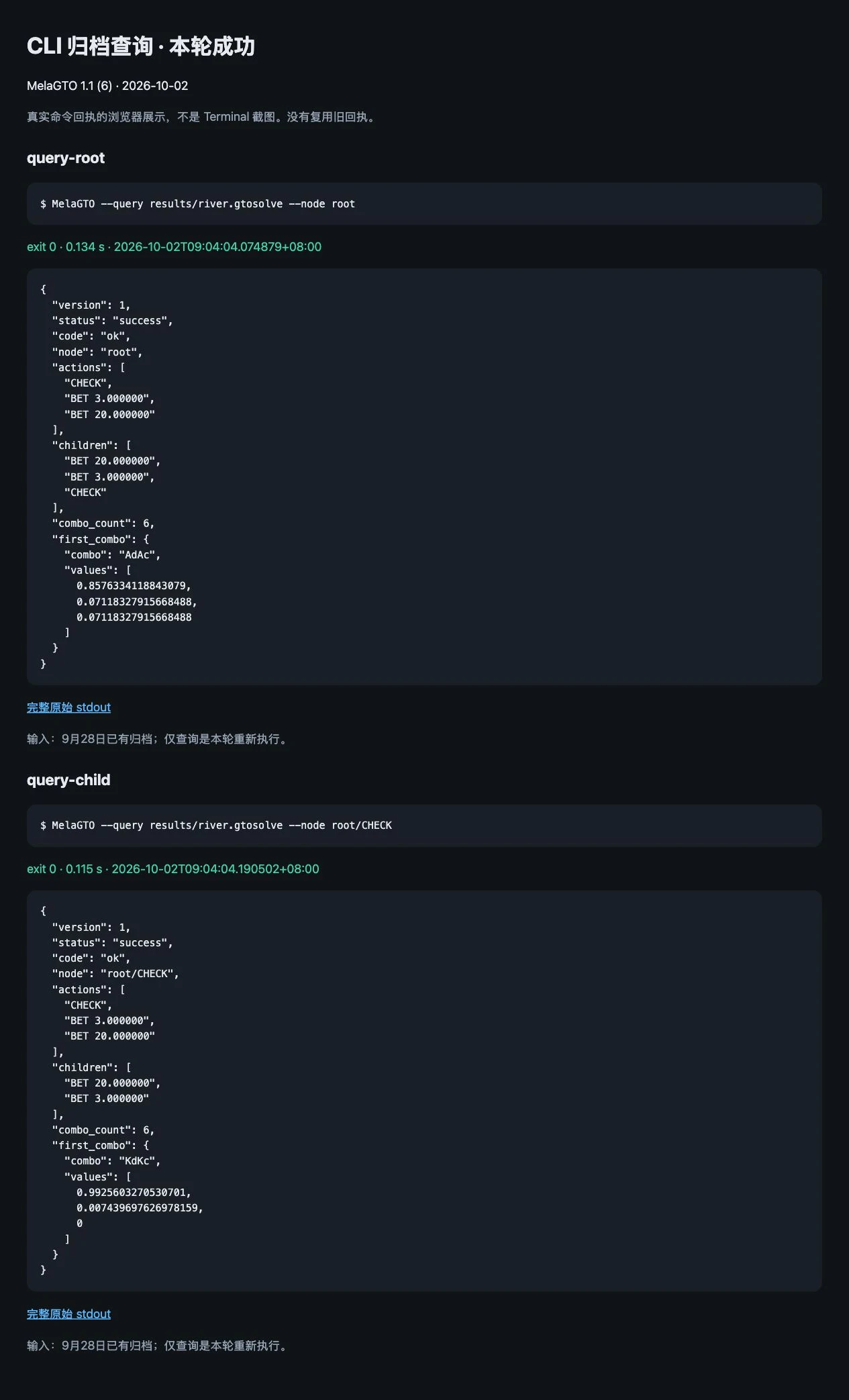
設定とヘルプ
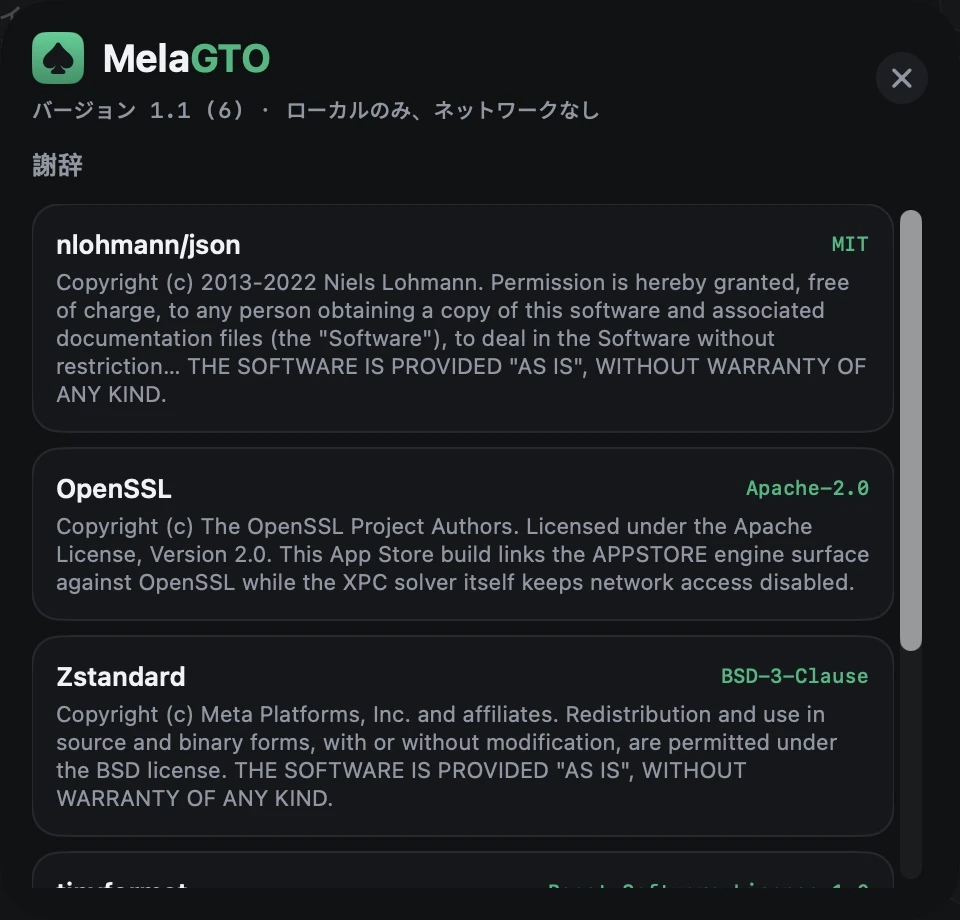
- 「環境設定」でキャッシュと表示言語を確認し、購入画面でプランを確認し、「ヘルプ」でバージョンを確認できます
- 自動キャッシュを無効にしても既存ファイルは削除されません
- 画像は v1.1 の画面例であり、実際の機能や操作は、インストール済みのバージョンを基準にしてください
対象範囲と出所
MelaGTO は Pokerai API が維持する macOS 製品です。このページではその画面とワークフローを紹介しており、顧客事例ではありません。 このページでは、アプリ内で利用できるローカル学習の流れ、すなわちレンジ探索、カスタム解析、ハンドレビュー、練習を説明します。 ポストフロップソルバーは MelaSolver GPU または CPU を通じてユーザーの Mac 上で動作します。ハンド履歴インポートは現在、PokerStars、GGPoker、888/Pacific、Winning Poker Network、Bovada/Ignition の一部の対応キャッシュゲーム形式を対象としています。対応しないゲーム形式では具体的な理由が表示されます。このページでは、利用者規模、ダウンロード数、ベンチマーク、商業提携、外部からの推奨に関するデータは提供していません。 MelaGTO はポーカーの学習、分析、練習用です。リアルマネーの賭け、入金、出金、支払い、キャッシュゲーム、ギャンブル取引、またはリアルマネーが賭けられたライブテーブルでのリアルタイム支援を可能にするものではありません。
関連するAPI統合記録を見る:Counterplay →