Manuel MelaGTO v1.1
Manuel MelaGTO v1.1
Ce guide décrit le flux d’étude et de résolution de MelaGTO v1.1 sur Mac. Les captures montrent des exemples d’interface anglaise de la version v1.1 ; pour les fonctions et opérations réelles, référez-vous à la version installée.
MelaGTOCommencer la première résolution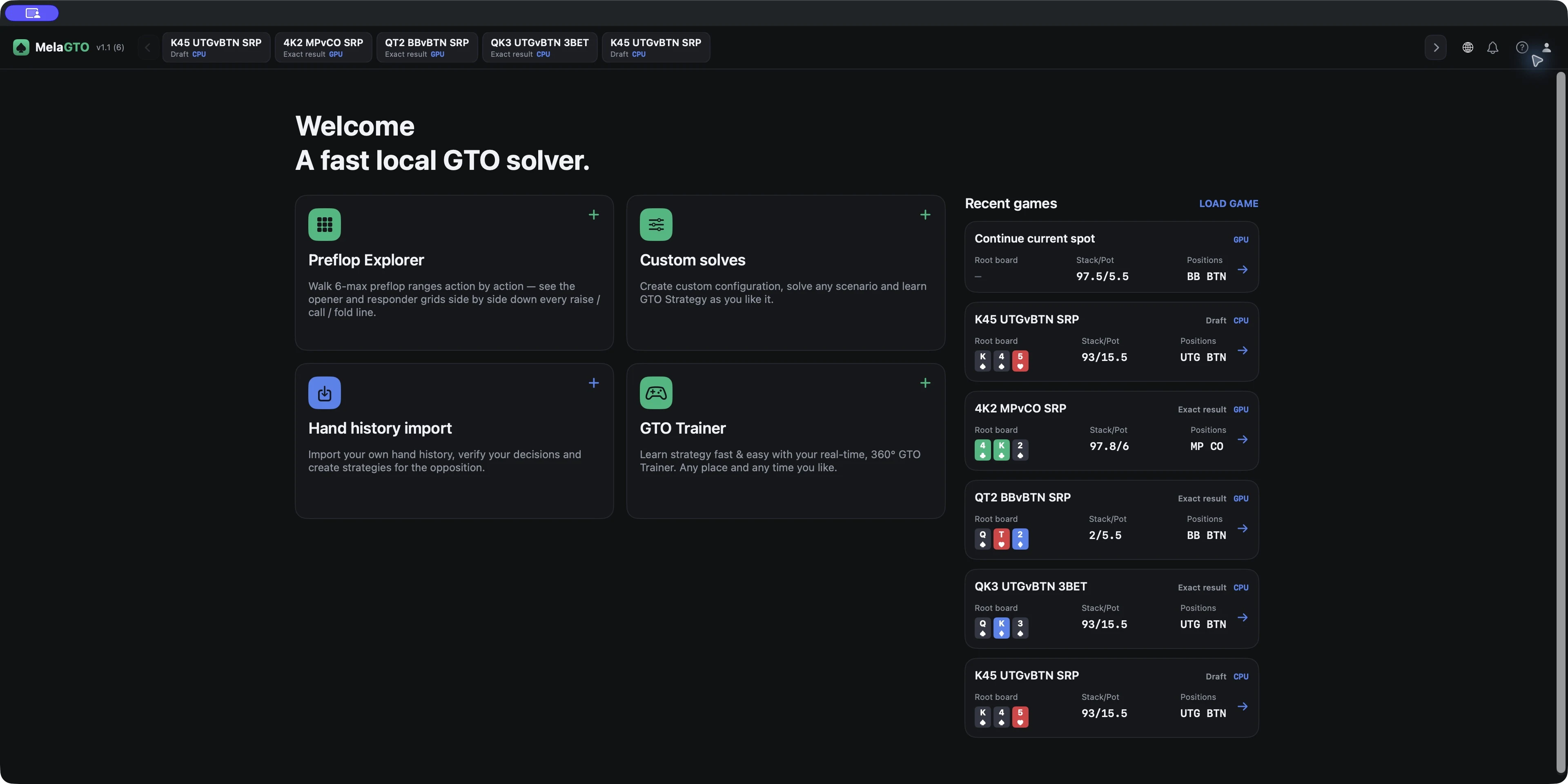
Accès par forfait
| Fonction | Free | Essential | Pro | Max |
|---|---|---|---|---|
| Résolution CPU (processeur) + Base Pack | ✓ | ✓ | ✓ | ✓ |
| Résolution GPU (processeur graphique) + sans publicité | — | ✓ | ✓ | ✓ |
| Import de mains + Entraîneur GTO | — | — | ✓ | ✓ |
| CLI | — | — | — | ✓ |
| Premium Pack | Achat séparé | Achat séparé | Achat séparé | Achat séparé |
Prise en main
- Commencez dans Home, où les cartes sont nommées Custom solves et Hand history import
- Ces exemples utilisent la version v1.1
- Le lancement d’une nouvelle résolution locale peut encore nécessiter une connexion et une vérification du forfait ; un démarrage entièrement hors ligne n’est pas garanti.
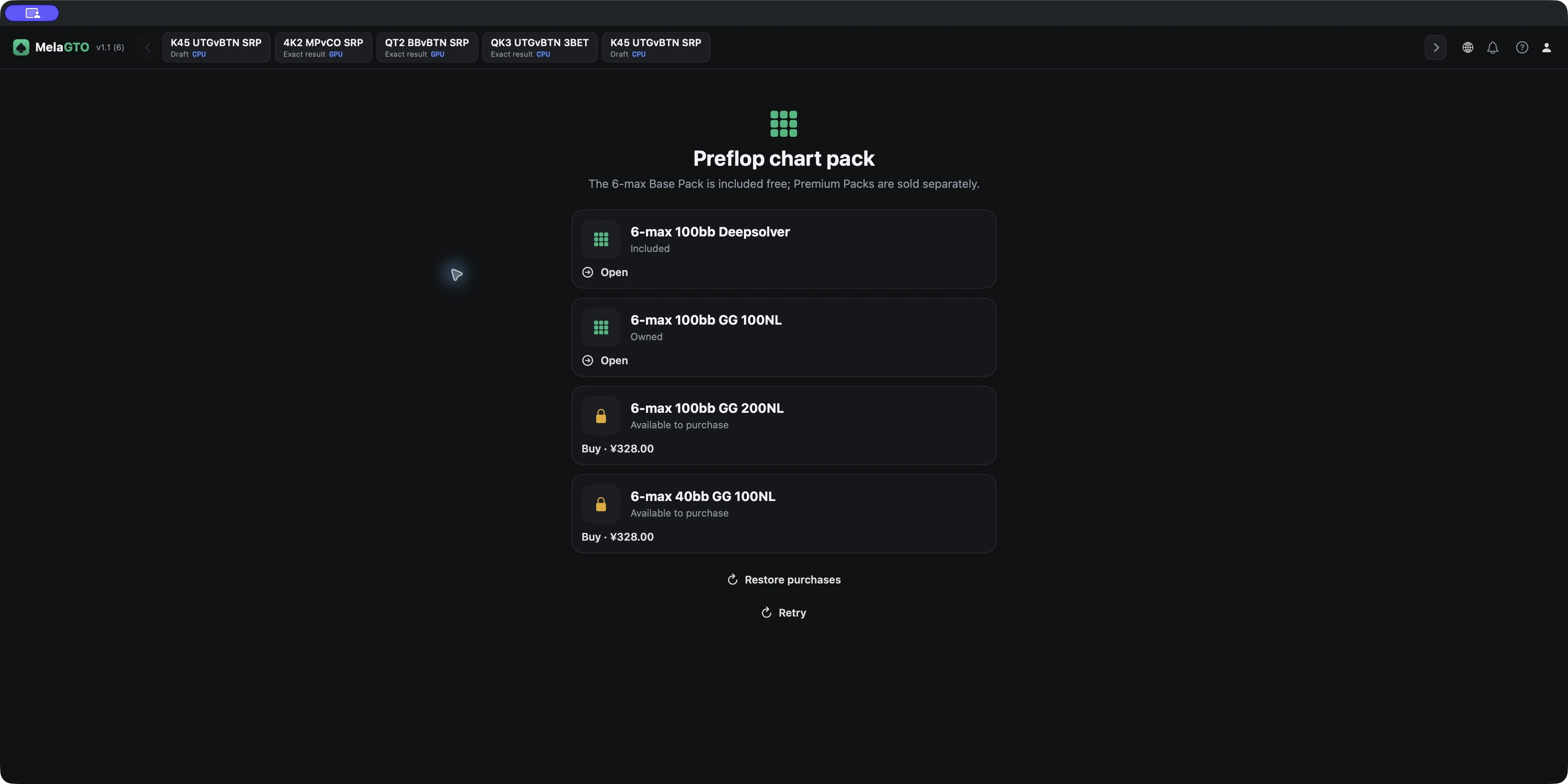
Forfaits et packs
- Free inclut la résolution par CPU (processeur) et Base Pack (le pack de ranges de base)
- Essential et Pro sont des abonnements mensuels ; Essential ajoute la résolution par GPU (processeur graphique) et supprime la publicité, tandis que Pro ajoute Hand history import et GTO Trainer
- Max est un achat unique à vie qui inclut Pro et les outils en ligne de commande
- Les Premium Packs s’achètent séparément ; consultez le prix régional actuel dans l’App Store
- Utilisez Restore purchases uniquement pour restaurer un achat existant.
Explorateur préflop
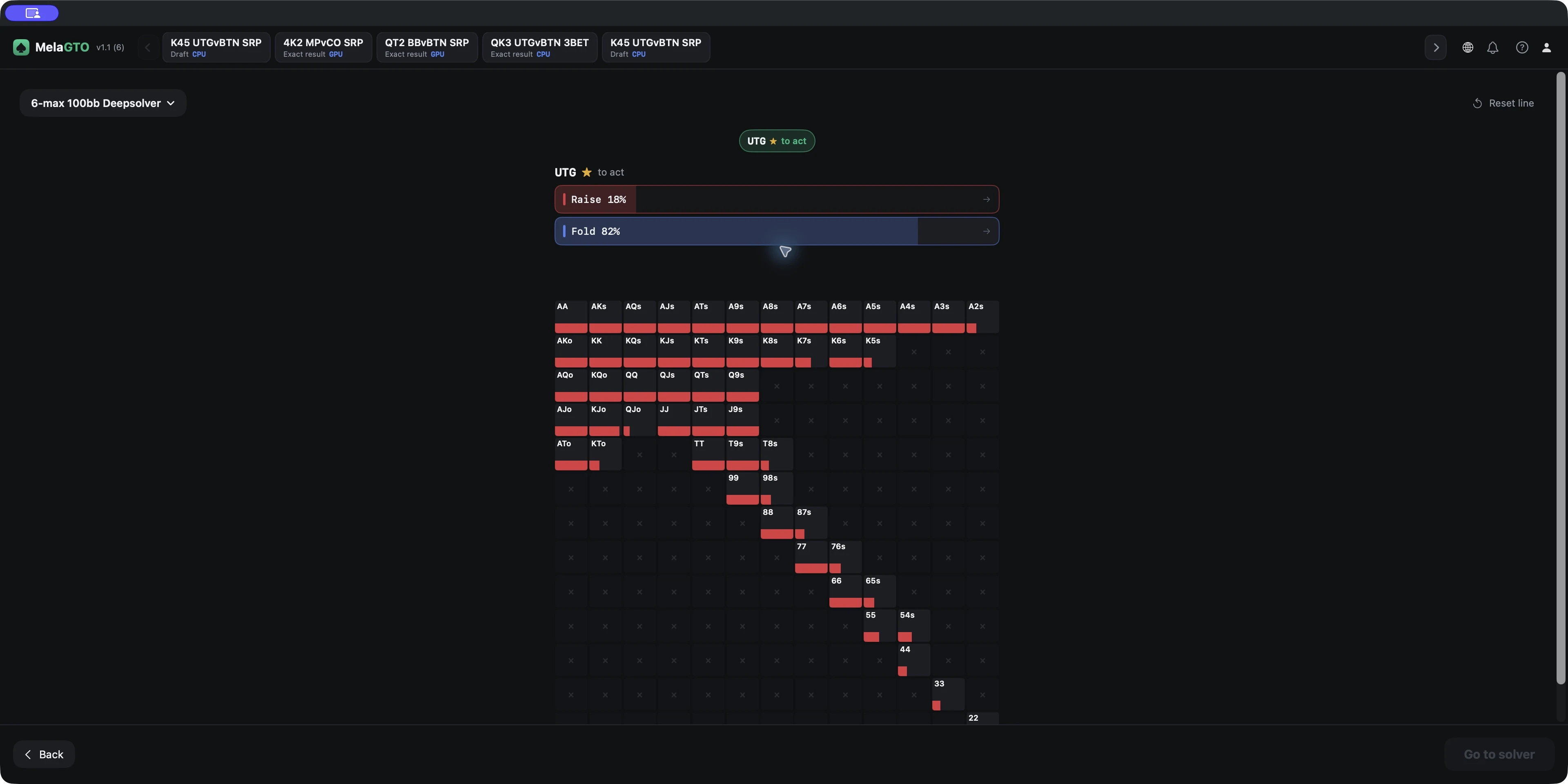
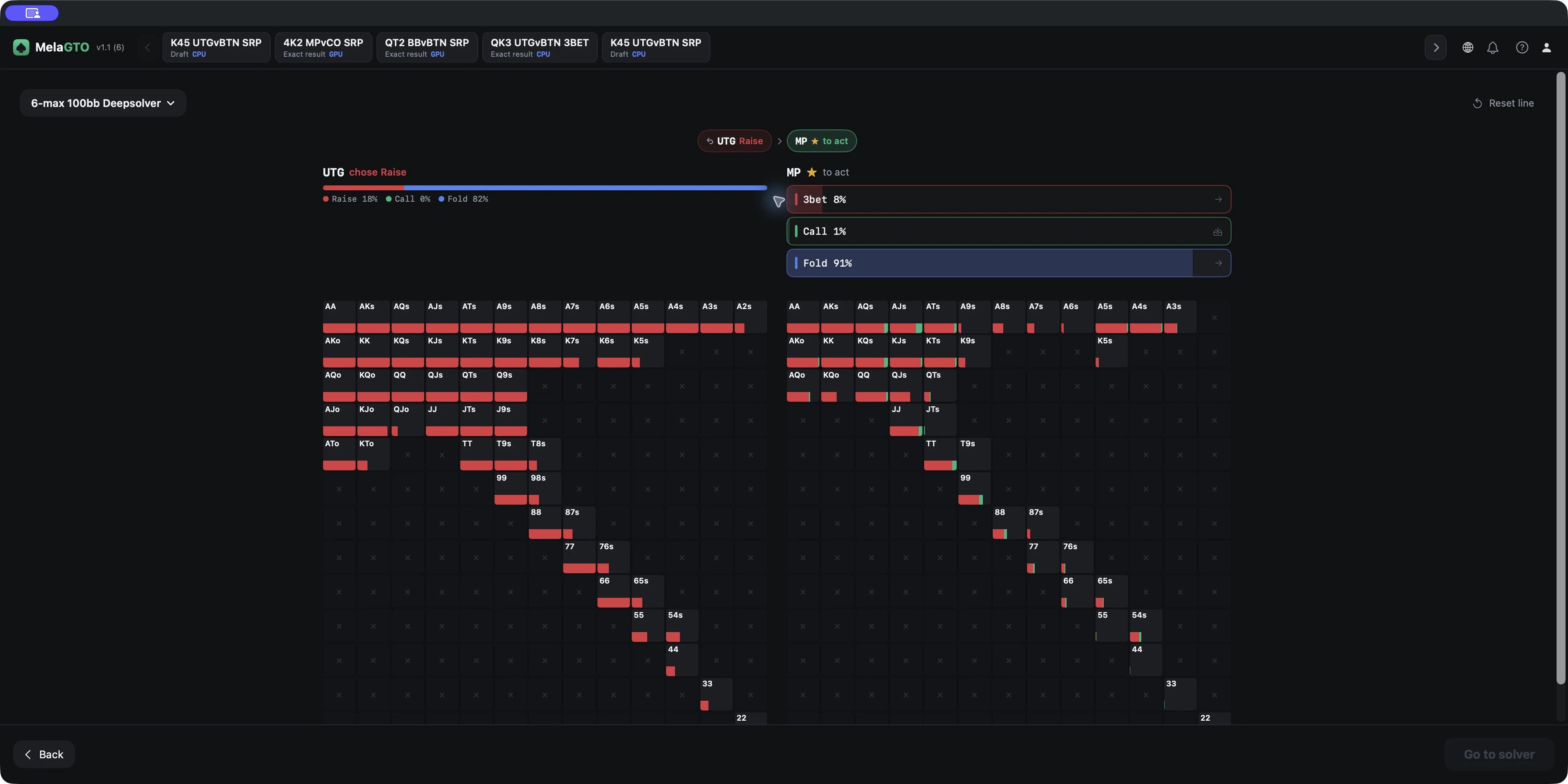
- Dans Preflop Explorer, ouvrez un Pack, choisissez la position et la ligne d’action, puis comparez les fréquences dans la grille 13×13
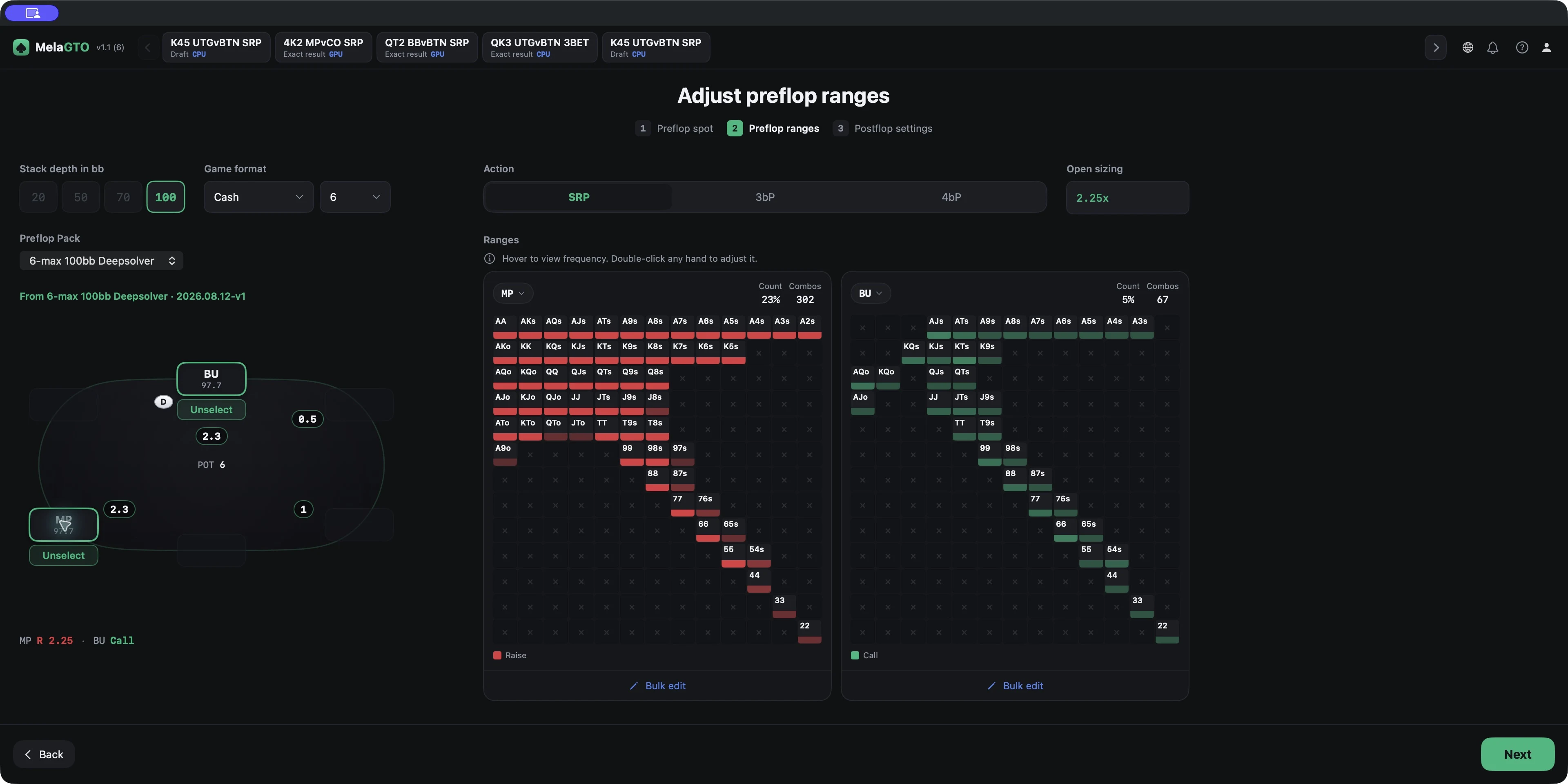
- L’exemple ci-dessous conserve les ranges complets de MP à 302 combinaisons et de BTN à 67 combinaisons ; consulter une classe de main ne modifie pas le range d’entrée.
Première résolution
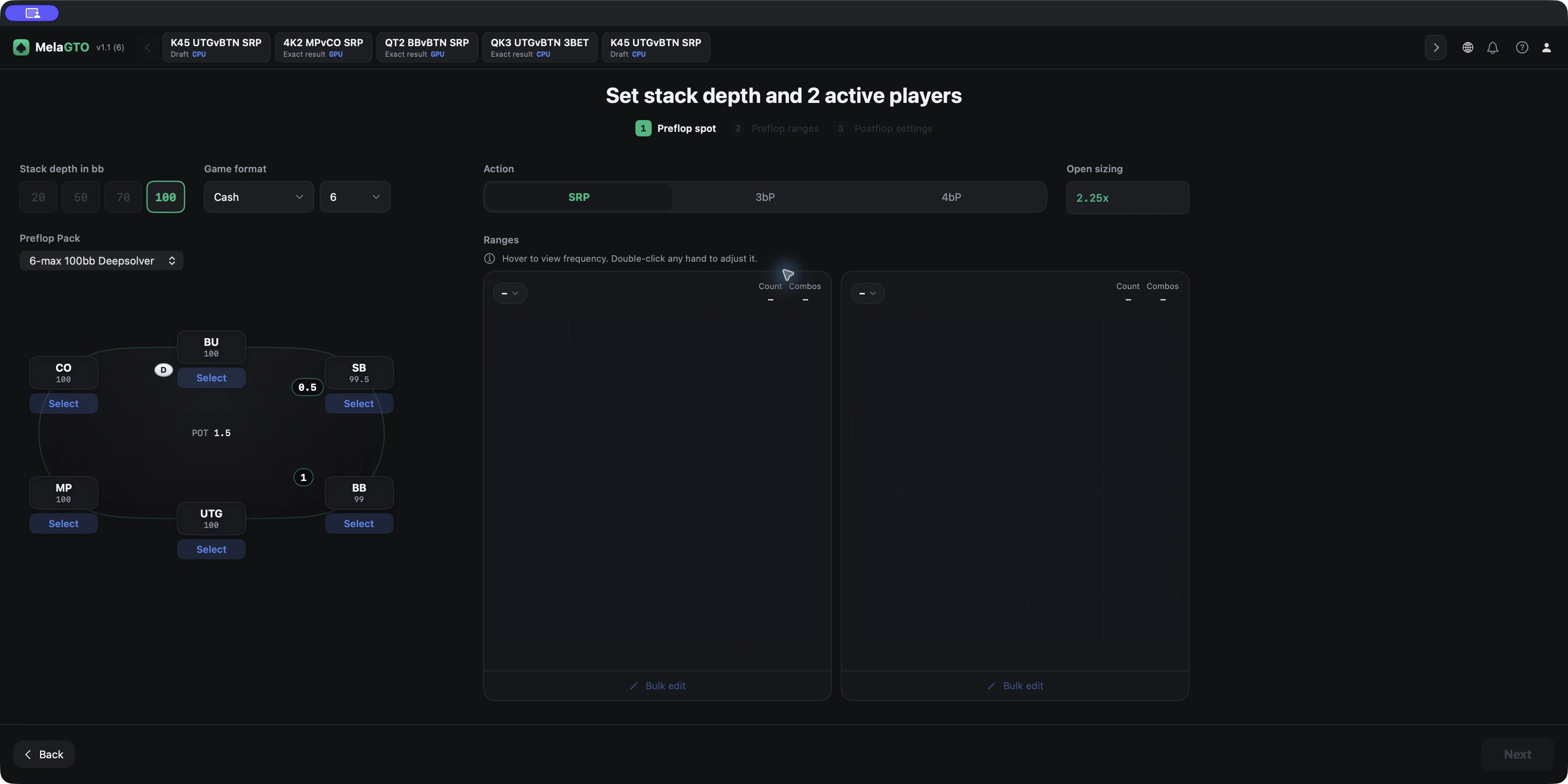
- Depuis Home, choisissez Custom solves et configurez un pot à une relance (SRP) de 100 grosses blindes (100bb) : la position médiane (MP) relance à 2,25 grosses blindes et le bouton (BTN) paie
- Conservez les ranges complets de MP à 302 combinaisons et de BTN à 67 combinaisons
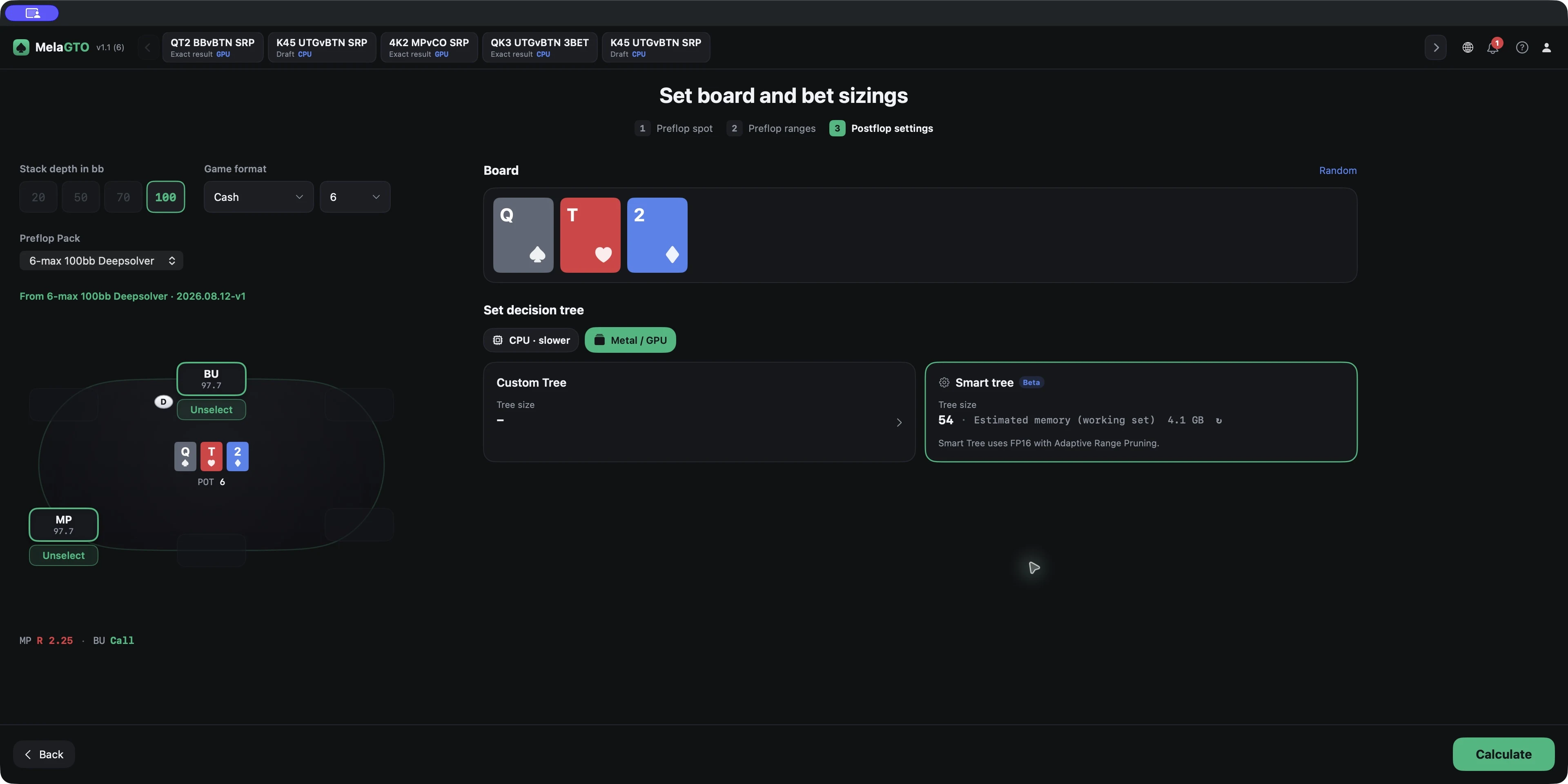
- Réglez pot sur 6, le stack effectif sur 97,75 et le board sur Qs Th 2d
- Choisissez l’option CPU ou GPU disponible, vérifiez l’arbre puis sélectionnez Calculate
- Consultez la stratégie après la fin de la résolution
- Cette page ne montre pas d’écran de progression complet.
Réglages de l’arbre
- Choisissez un arbre postflop pour la situation
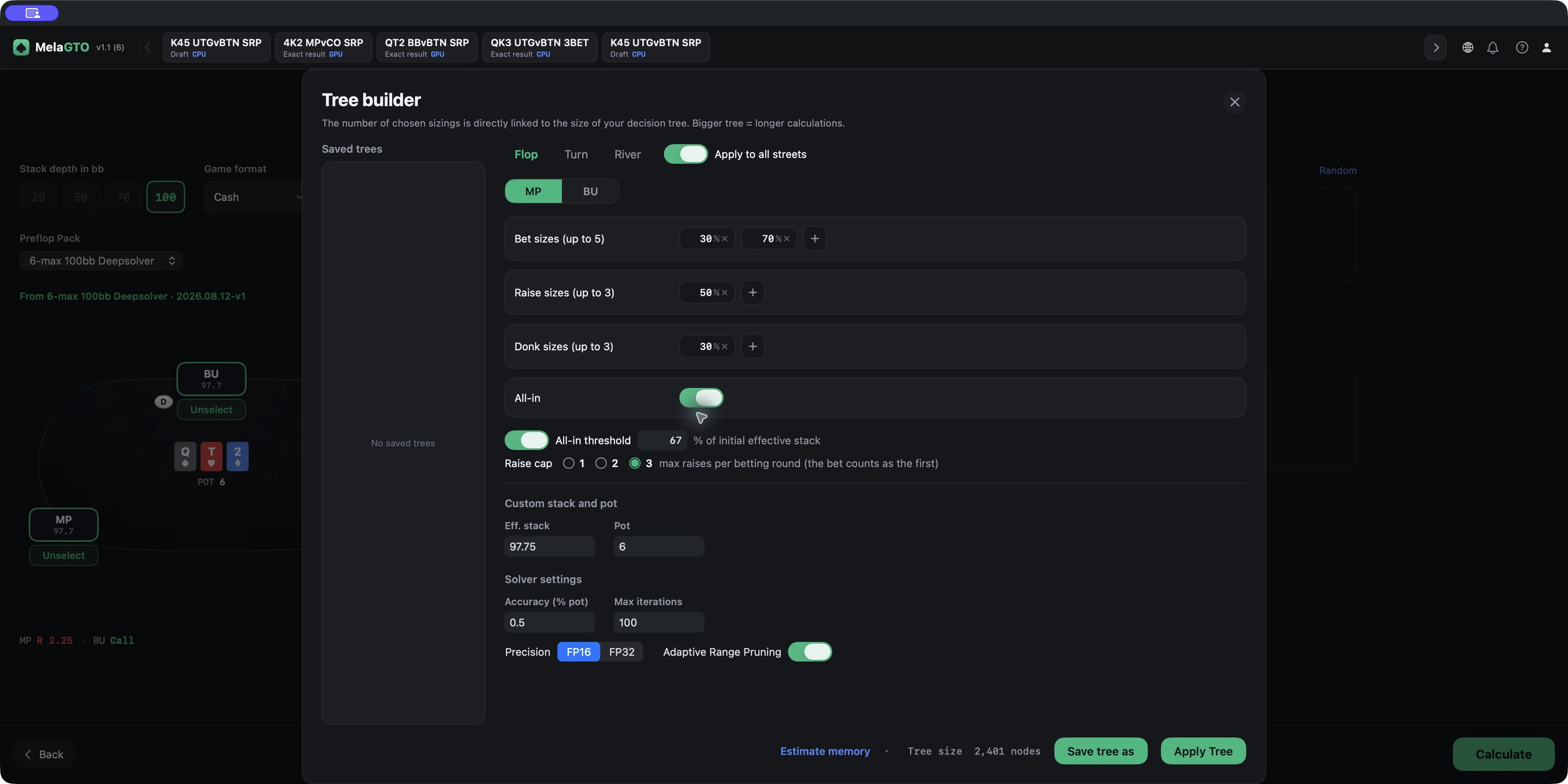
- Smart Tree guide la configuration ; Custom Tree affiche l’estimation de mémoire, les tailles de bet et de raise, la précision et les réglages de chaque street
- Ces choix influencent le coût et le résultat ; le temps et la mémoire dépendent de la situation.
Stratégie et EV
- Ouvrez un résultat terminé
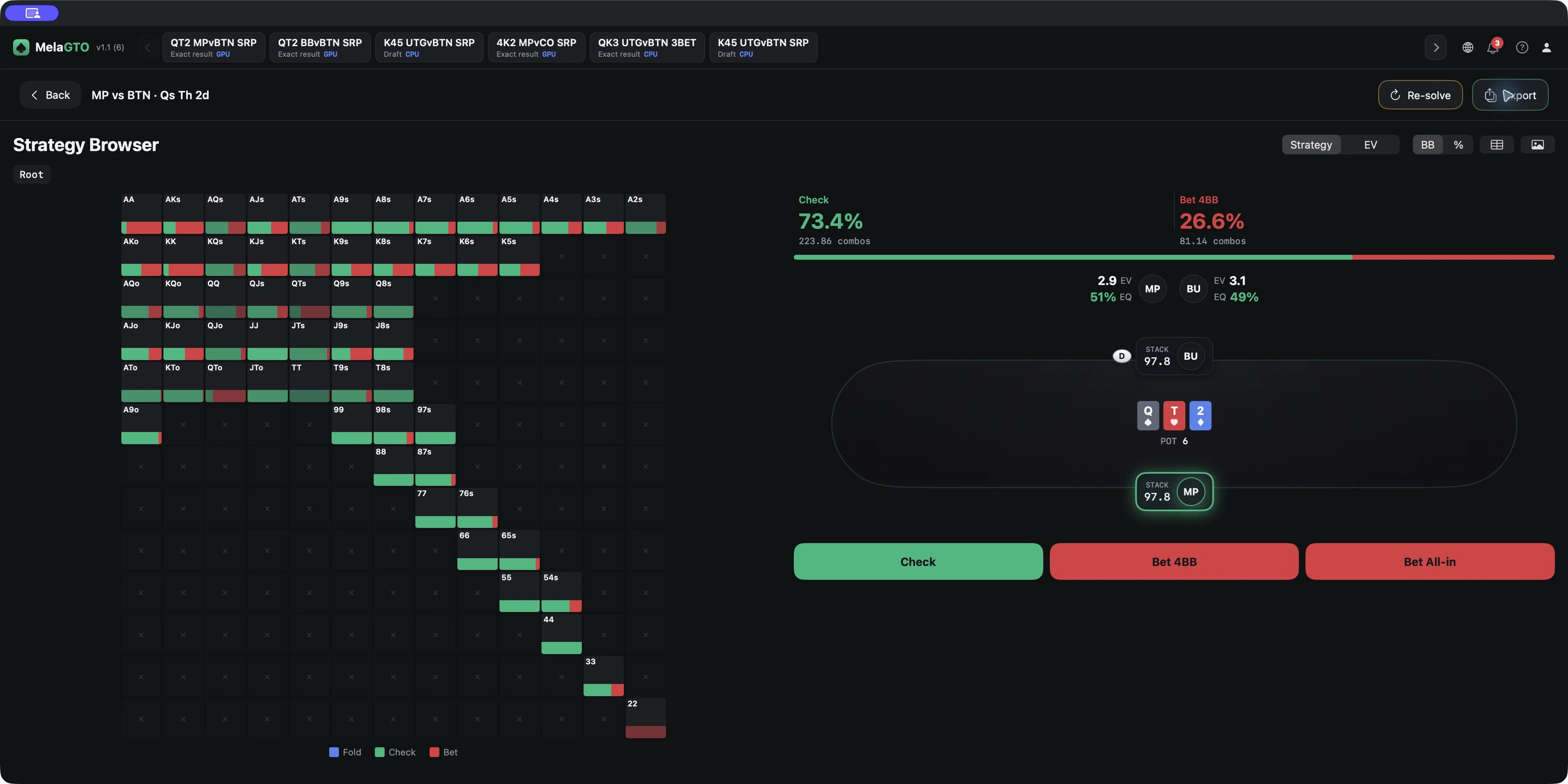
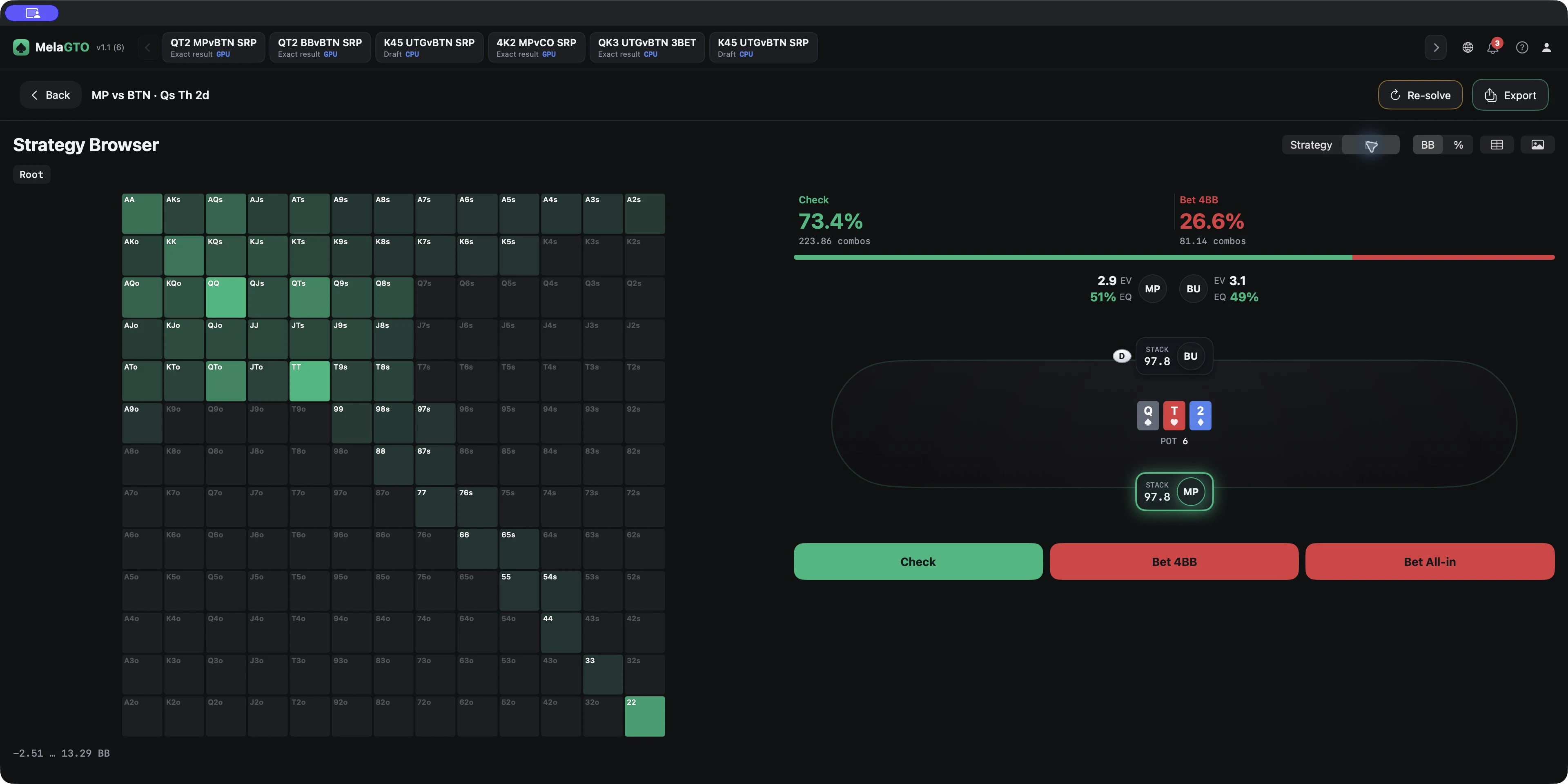
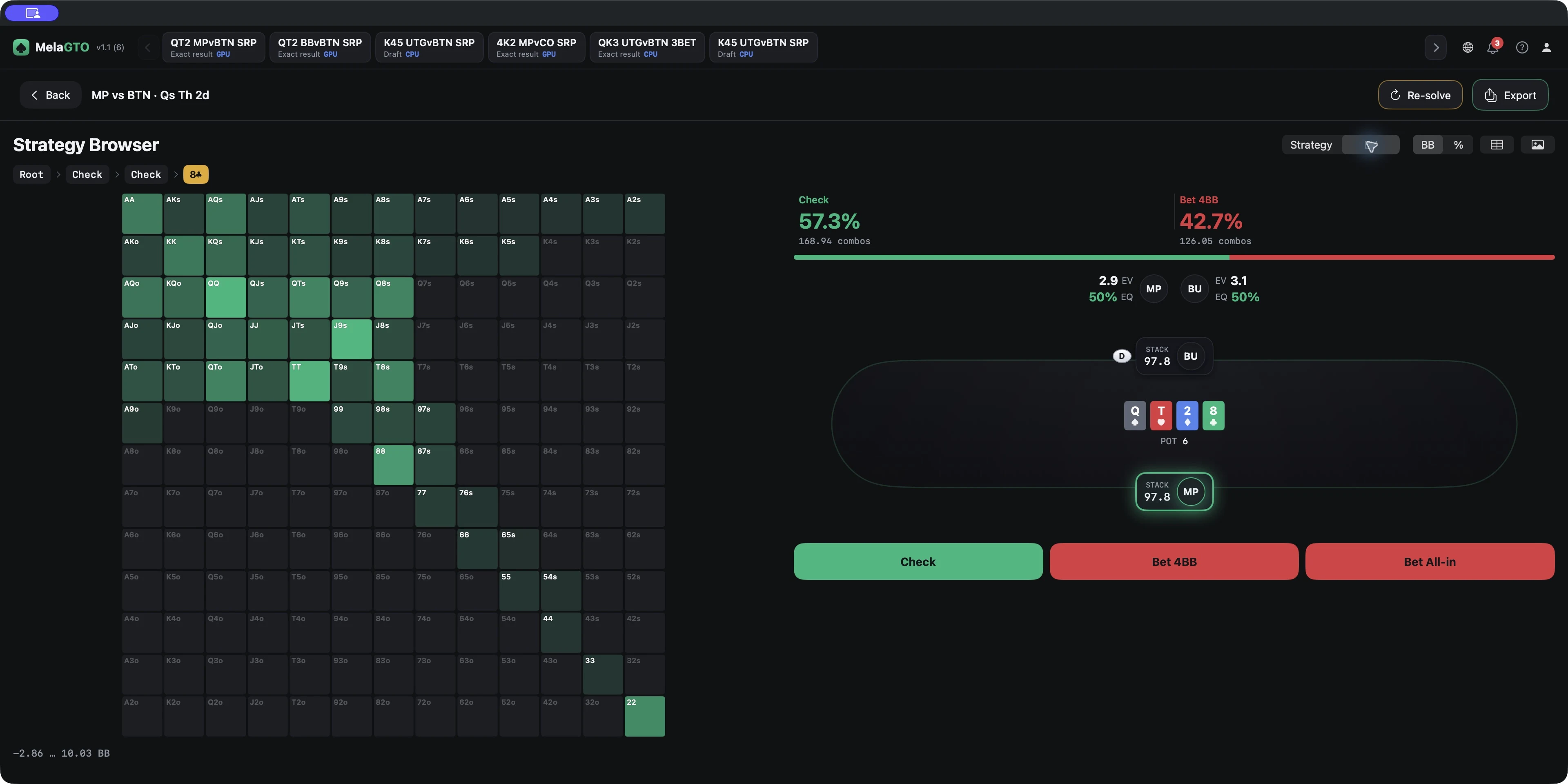
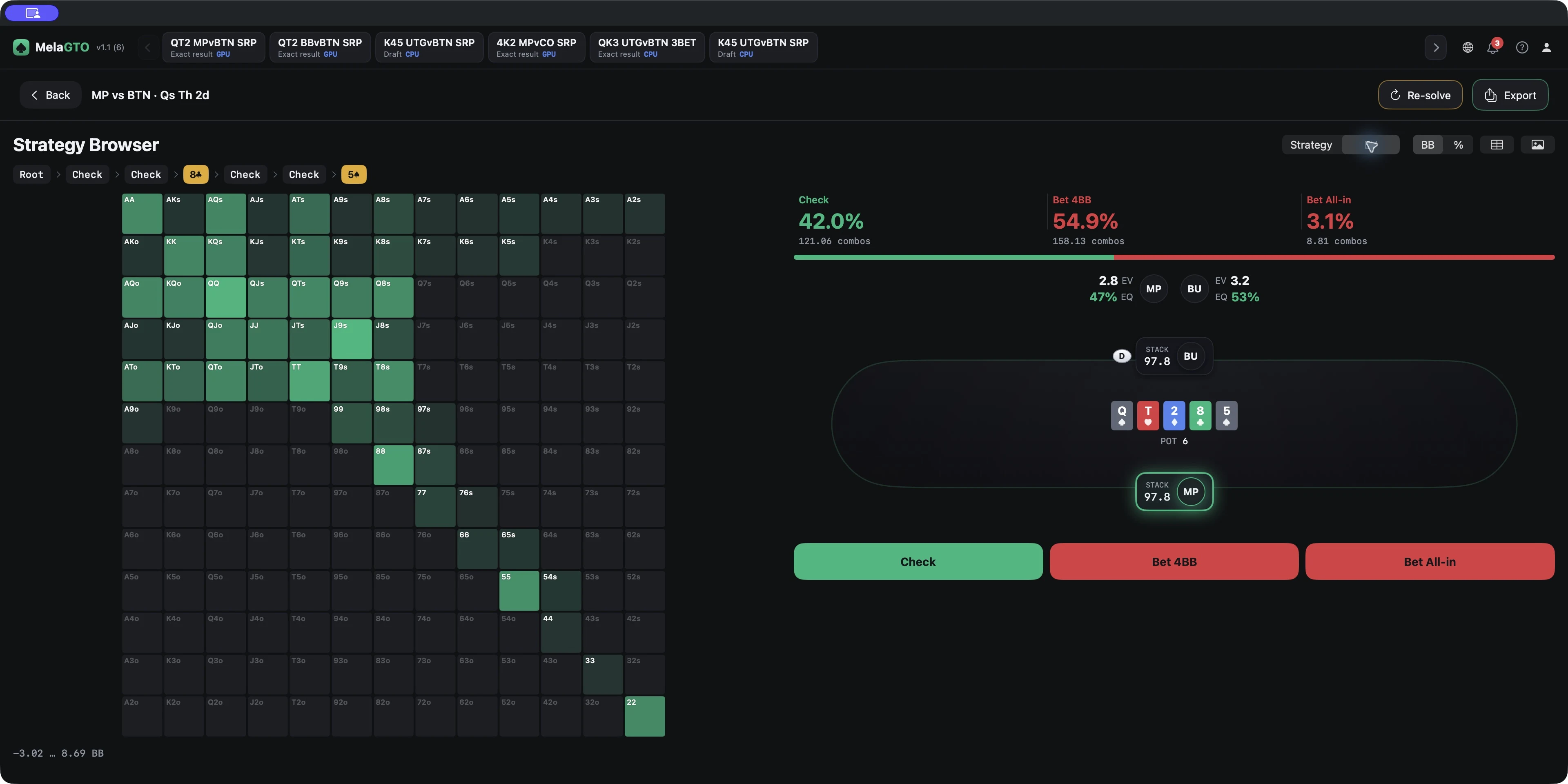
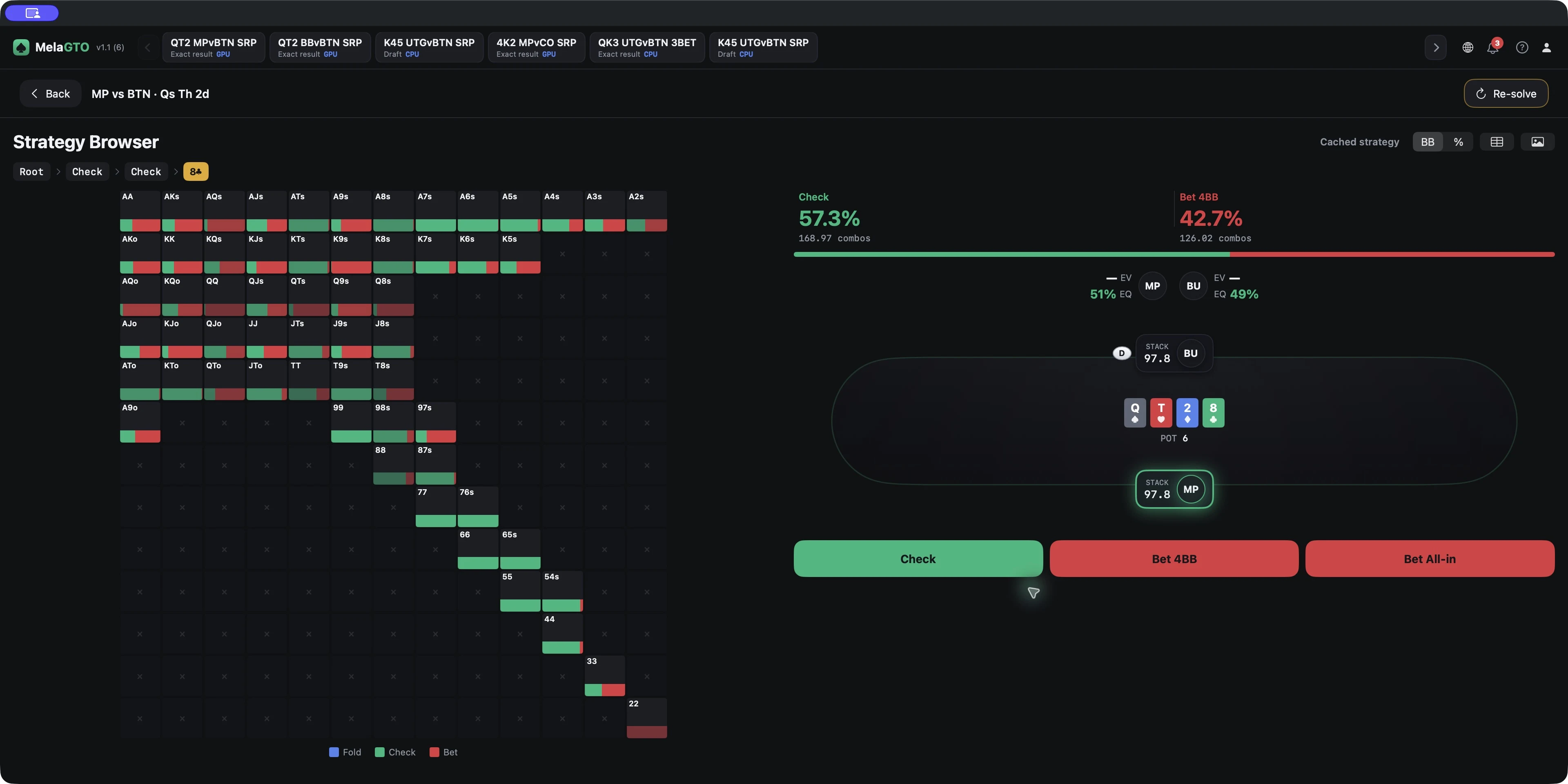
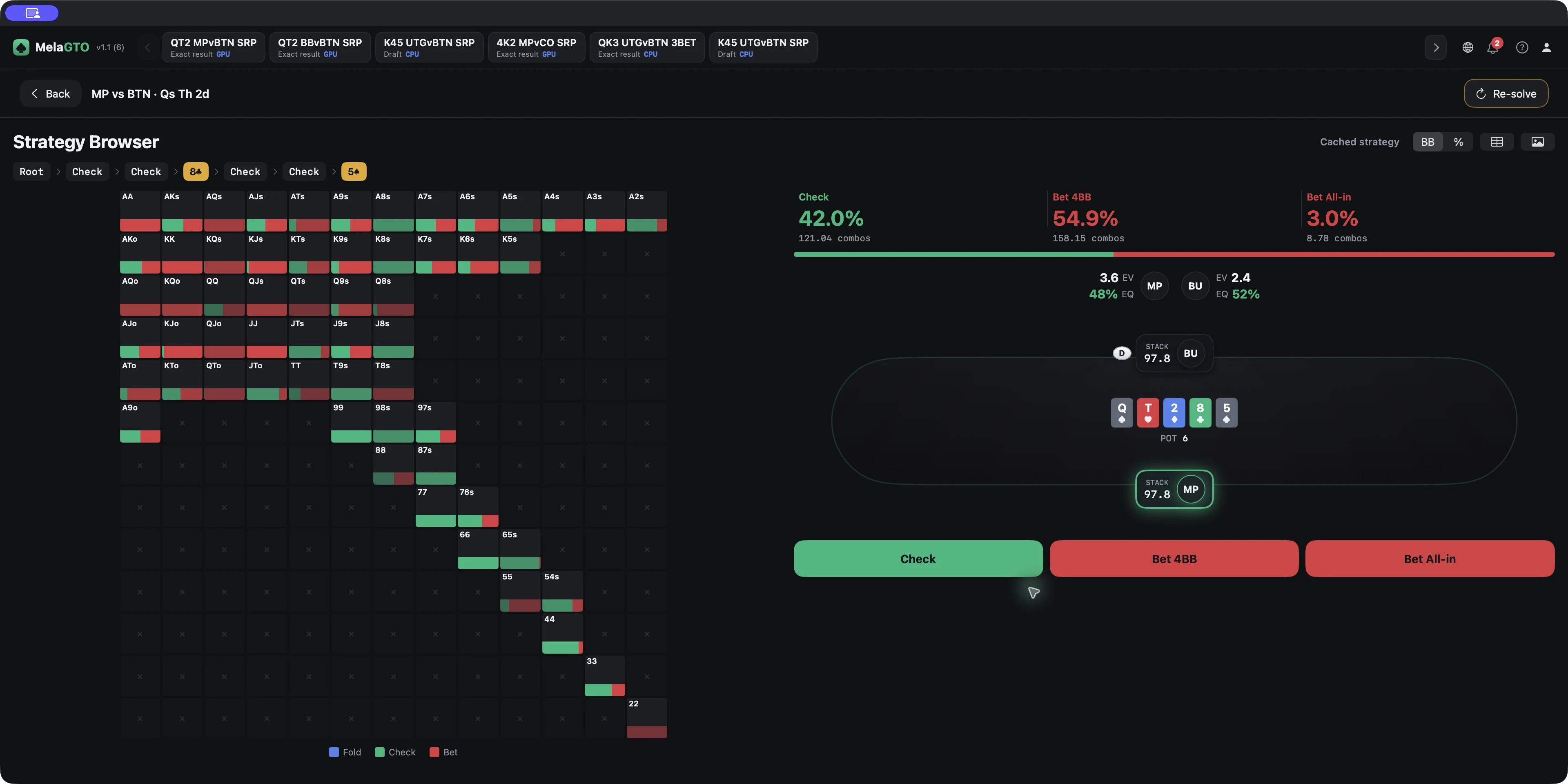
- Dans Strategy, consultez le joueur actif et les fréquences ; dans EV (espérance de gain), comparez la valeur de chaque action sans confondre fréquence et valeur
- Lisez BB et % seulement là où l’interface indique ces unités
- EQ signifie équité
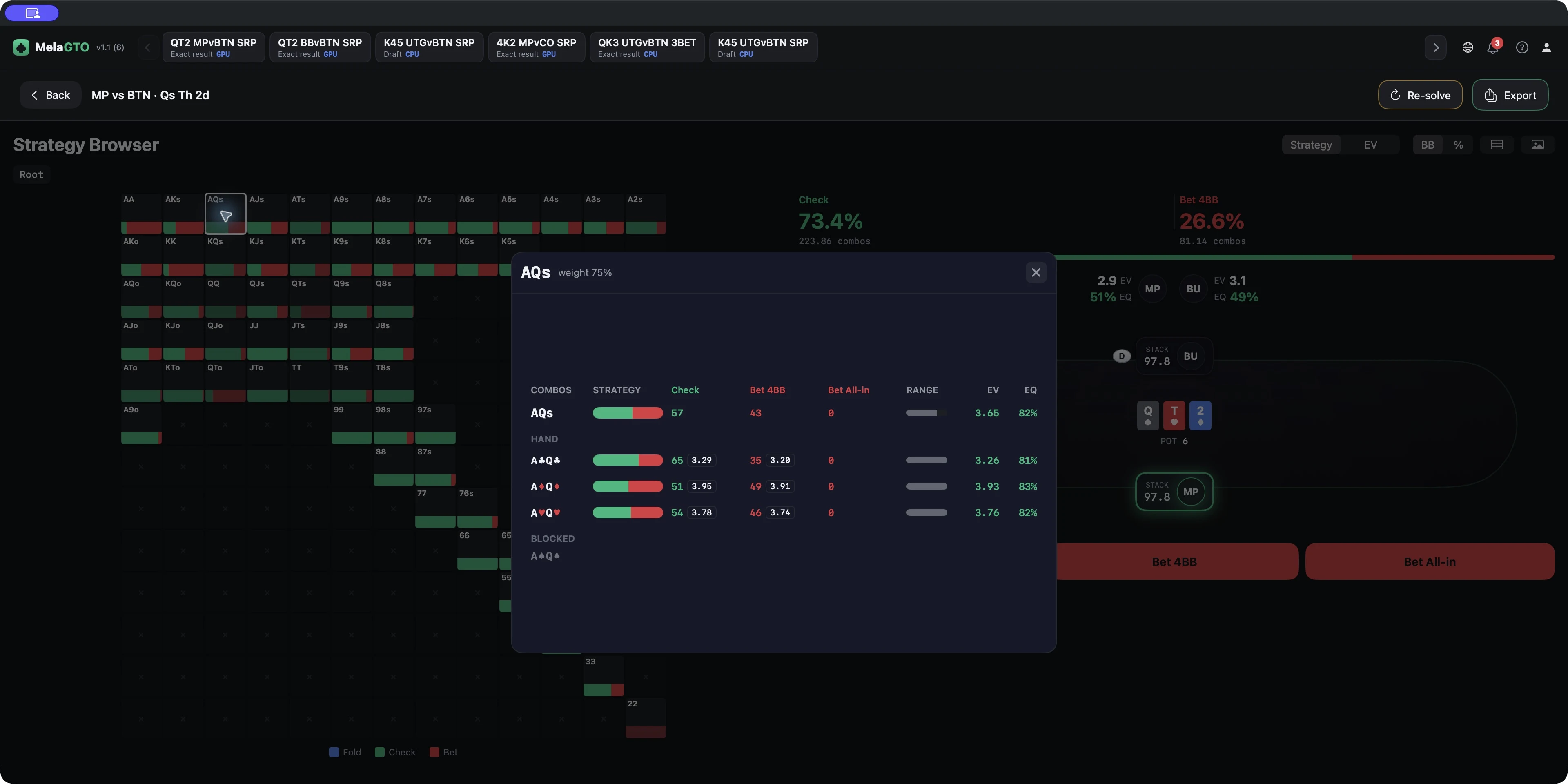
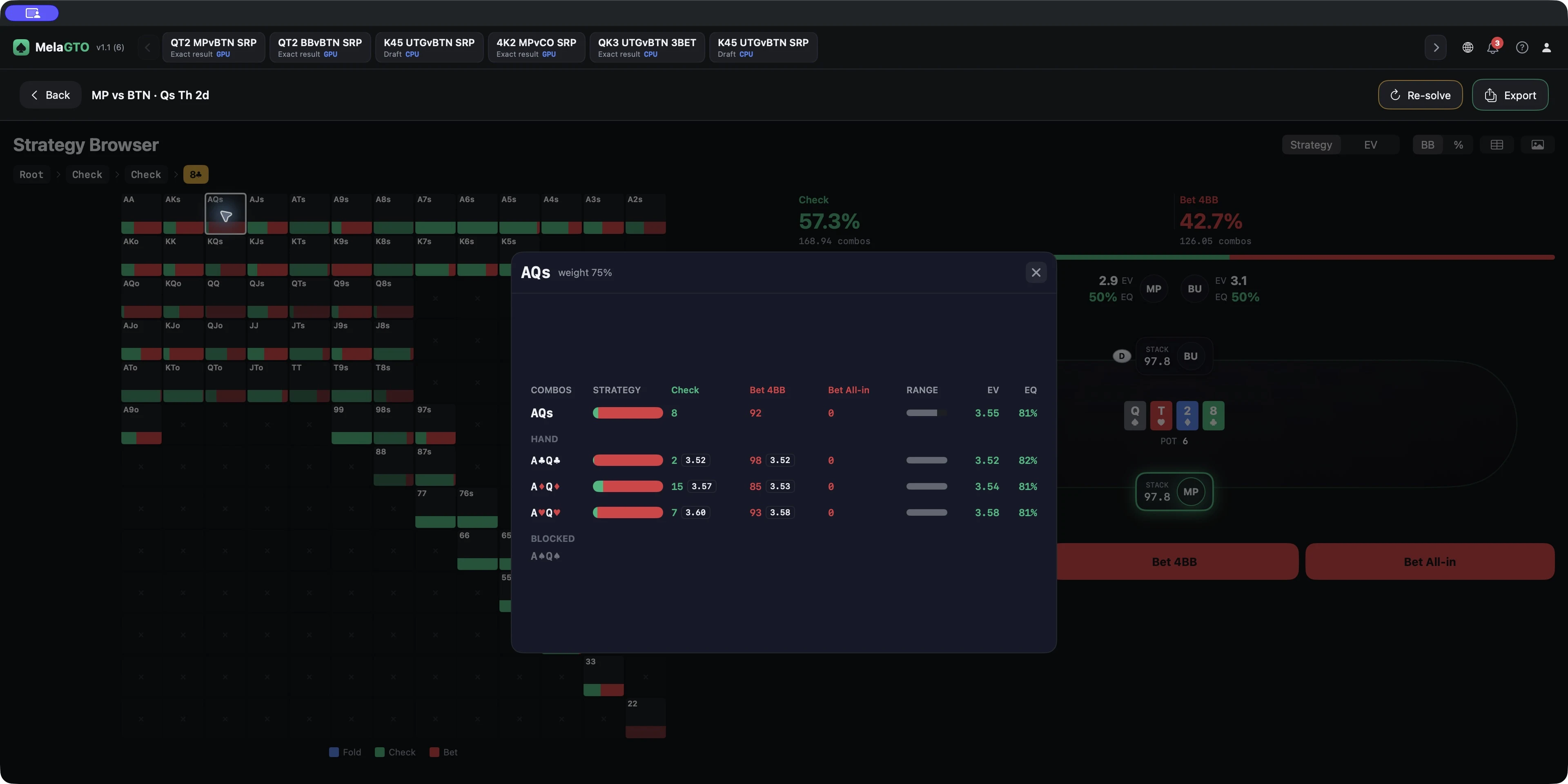
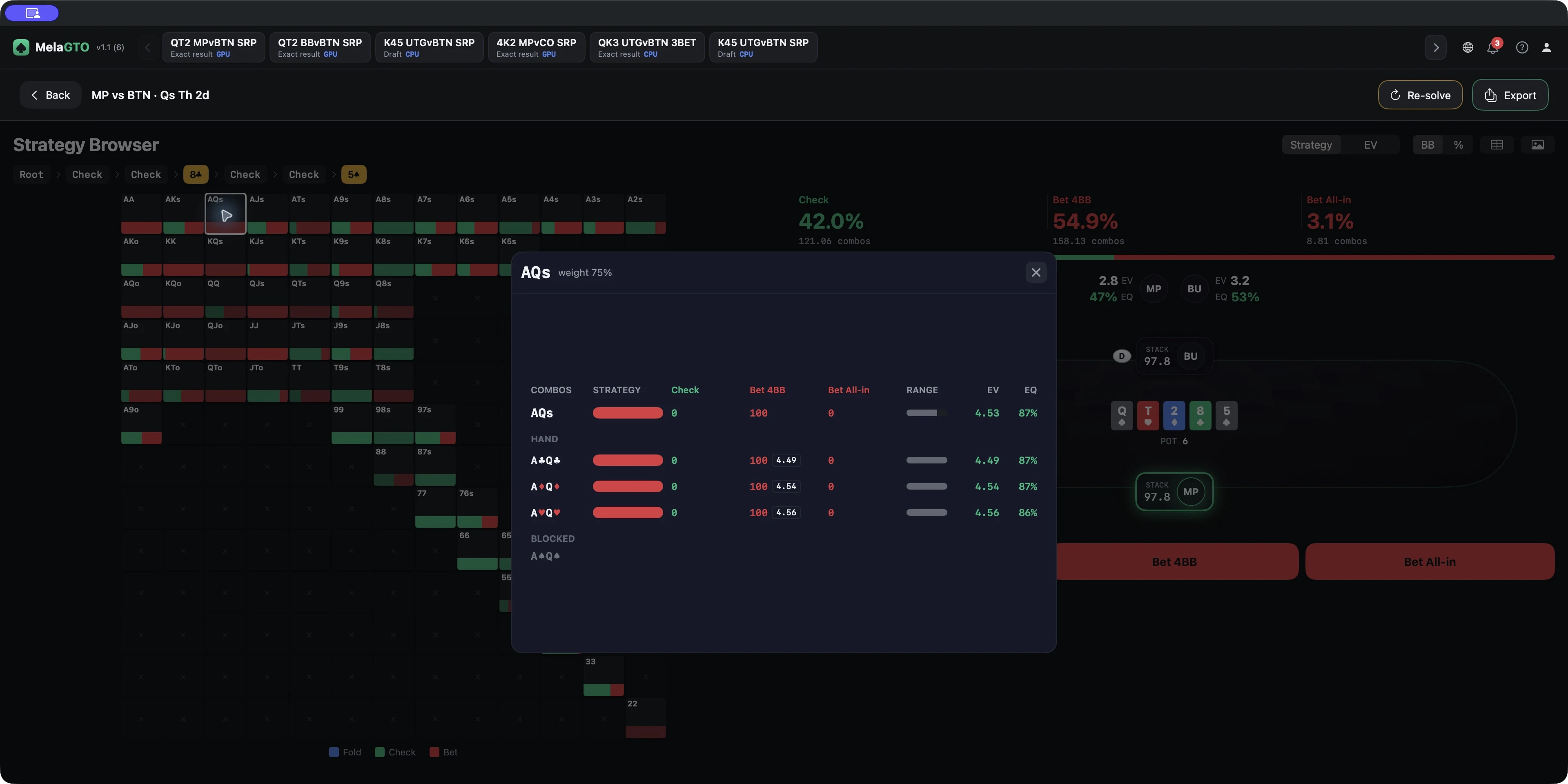
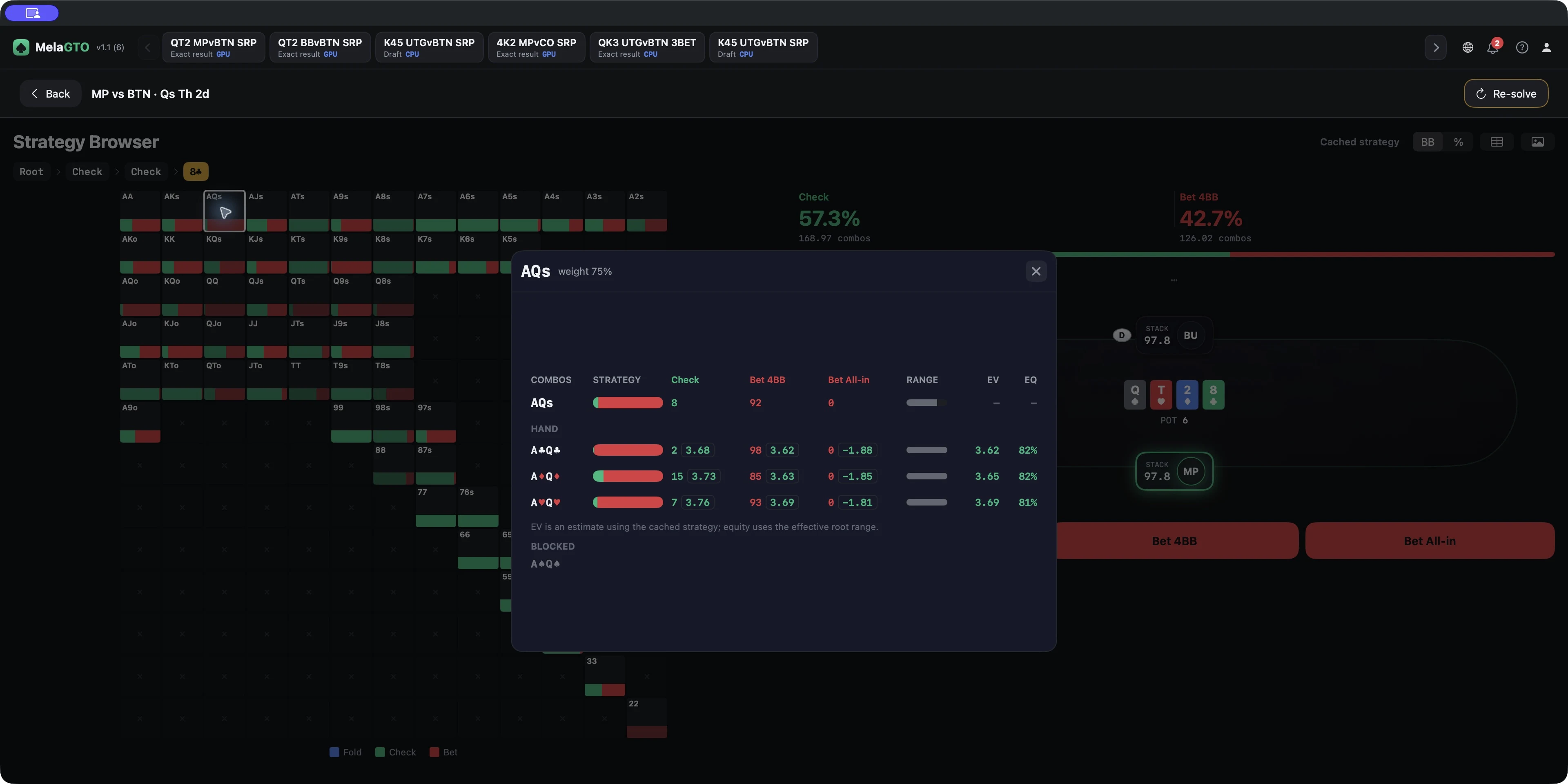
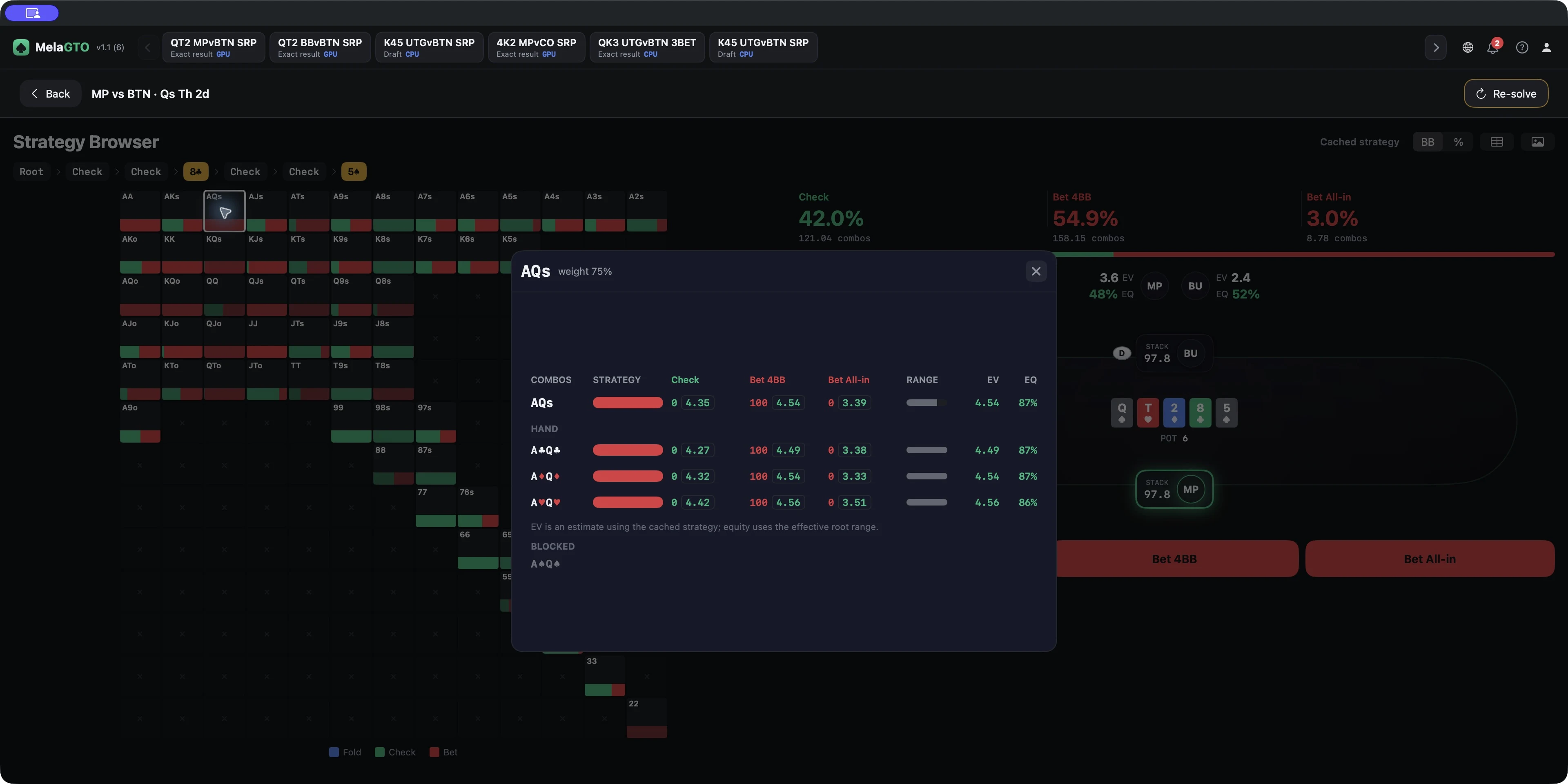
- Ouvrez AQs (AQ de la même couleur) pour examiner les combinaisons de couleurs non bloquées, l’EV par action, l’EV de la main et l’EQ ; il s’agit d’une classe de main à consulter, pas d’un range réduit.
Streets et combinaisons
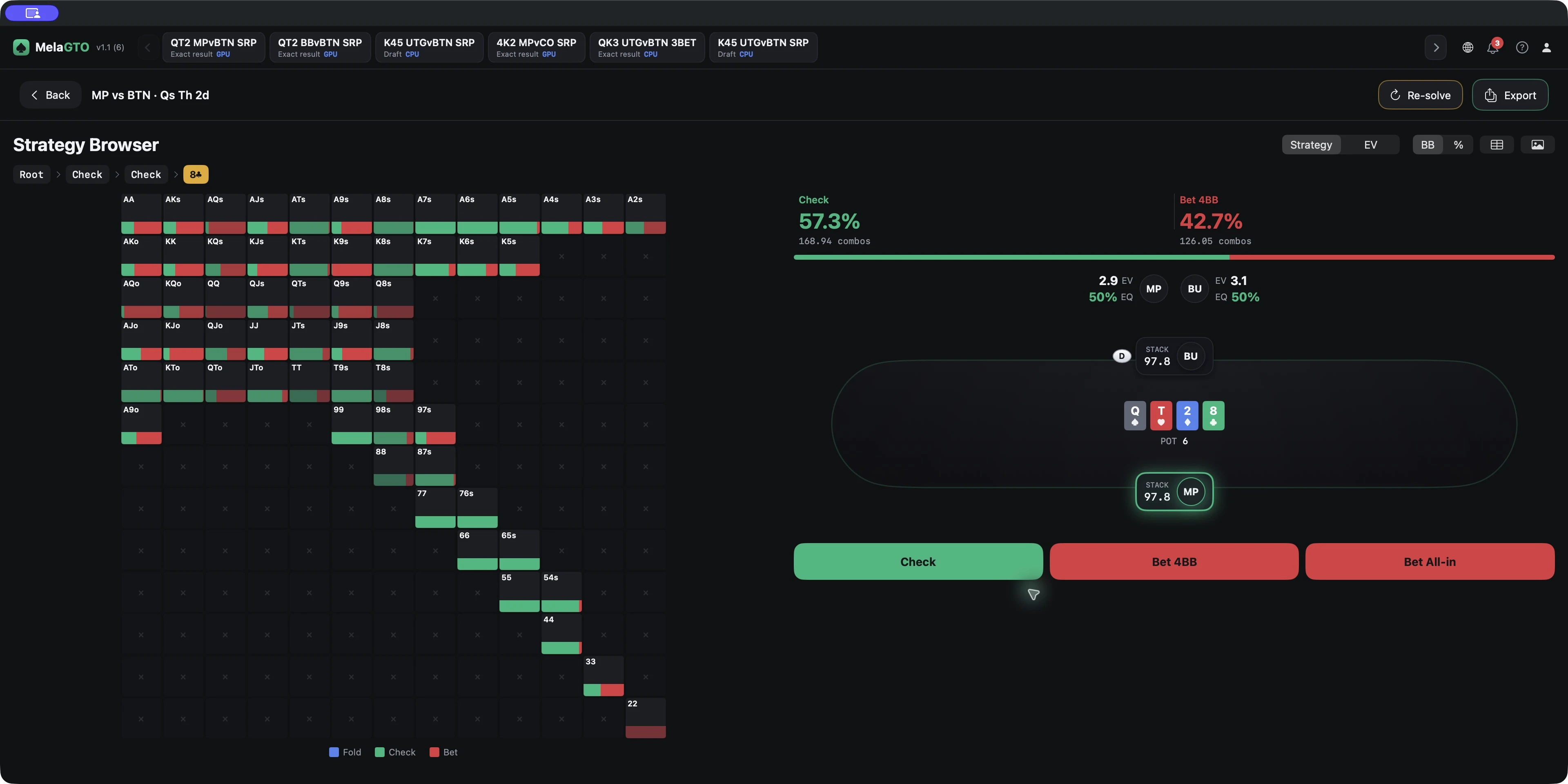
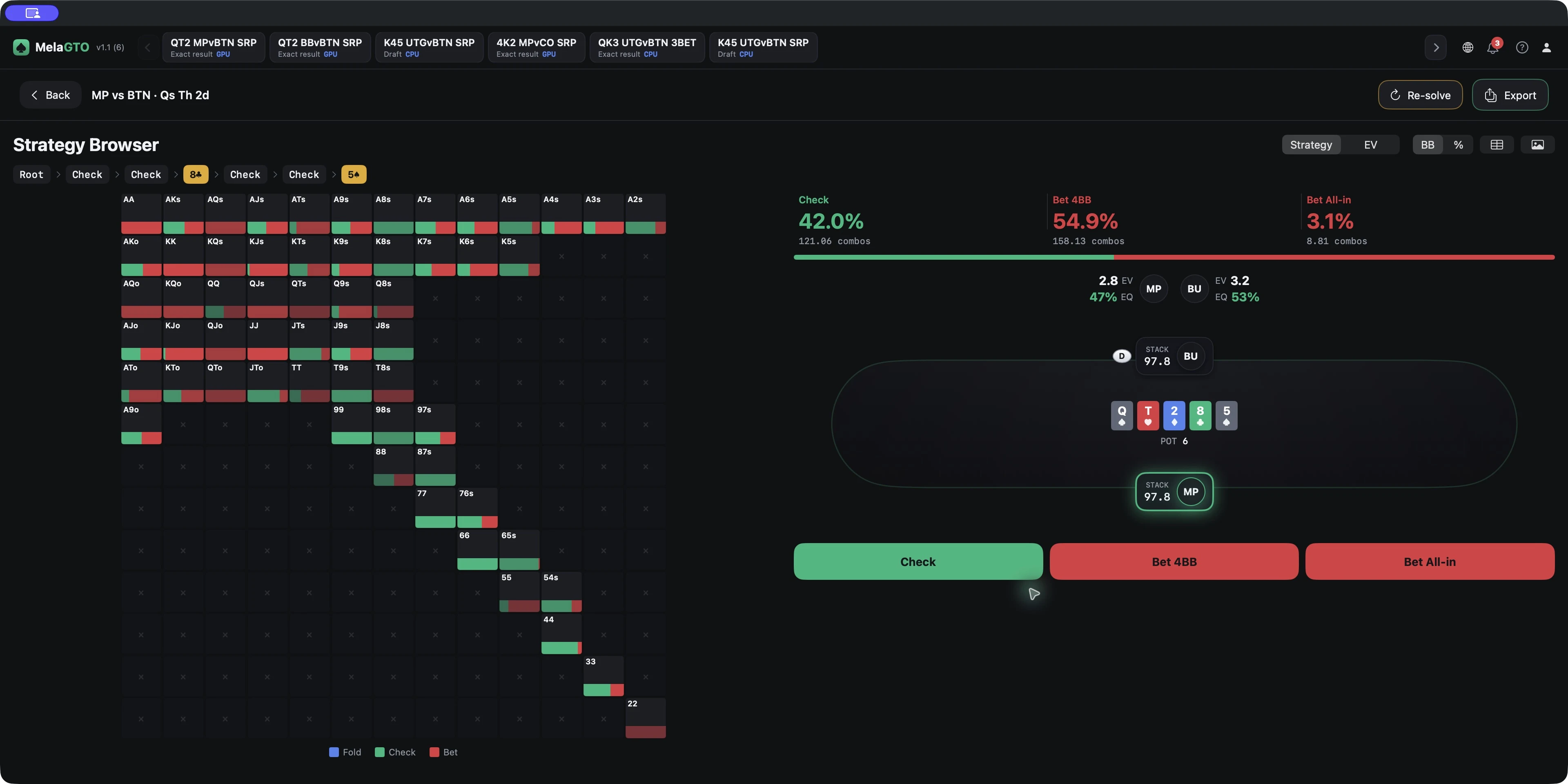
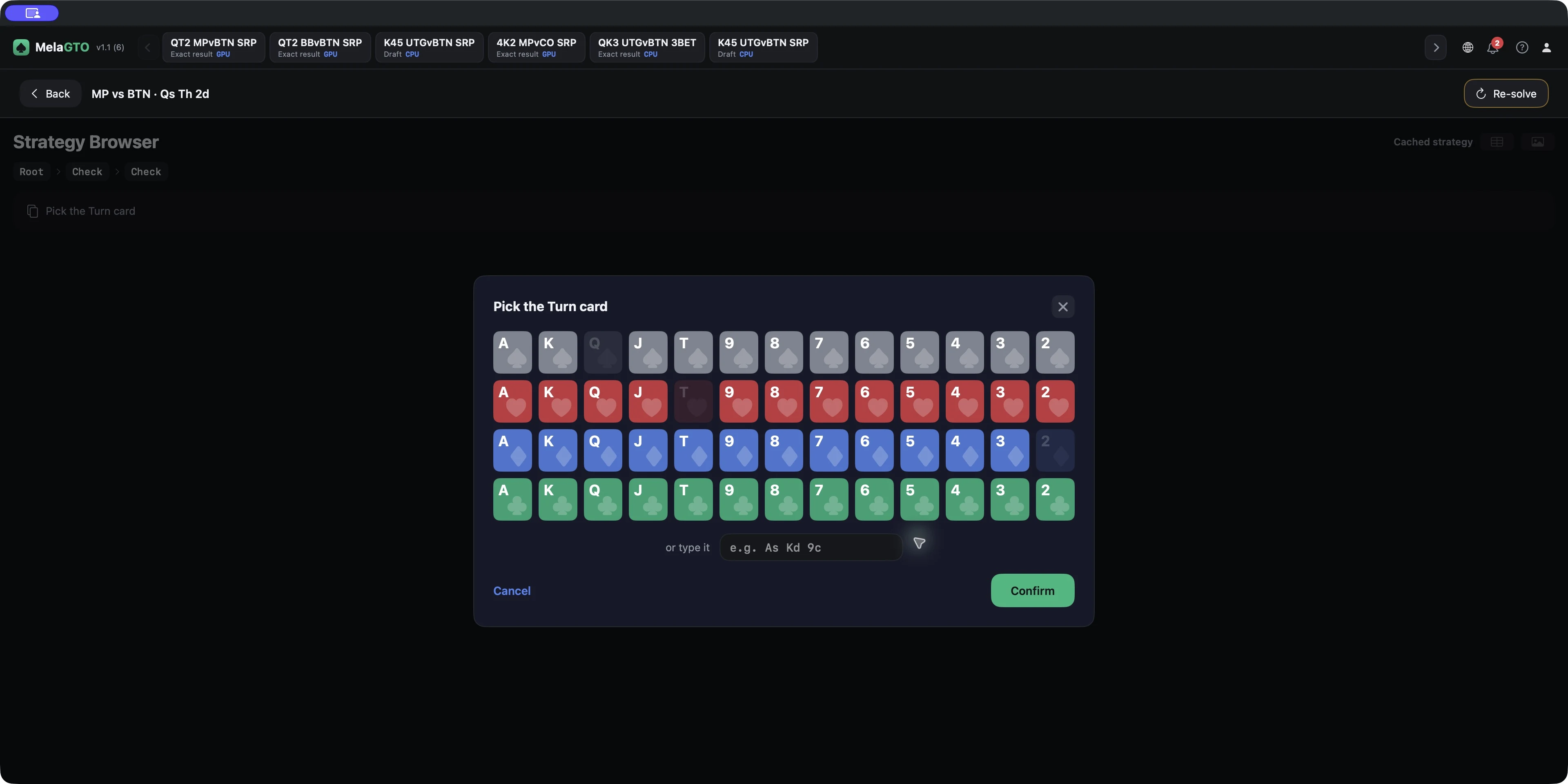
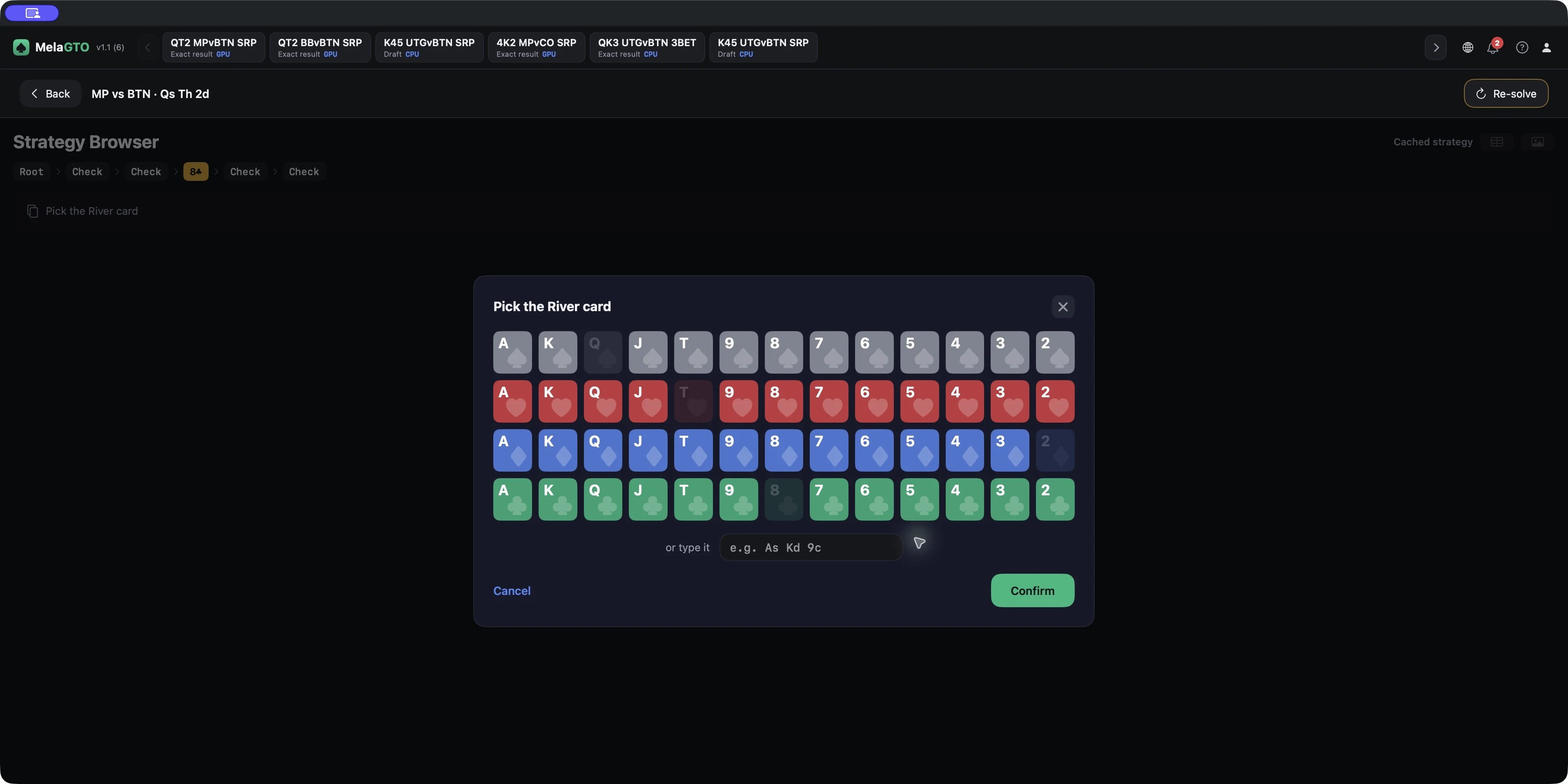
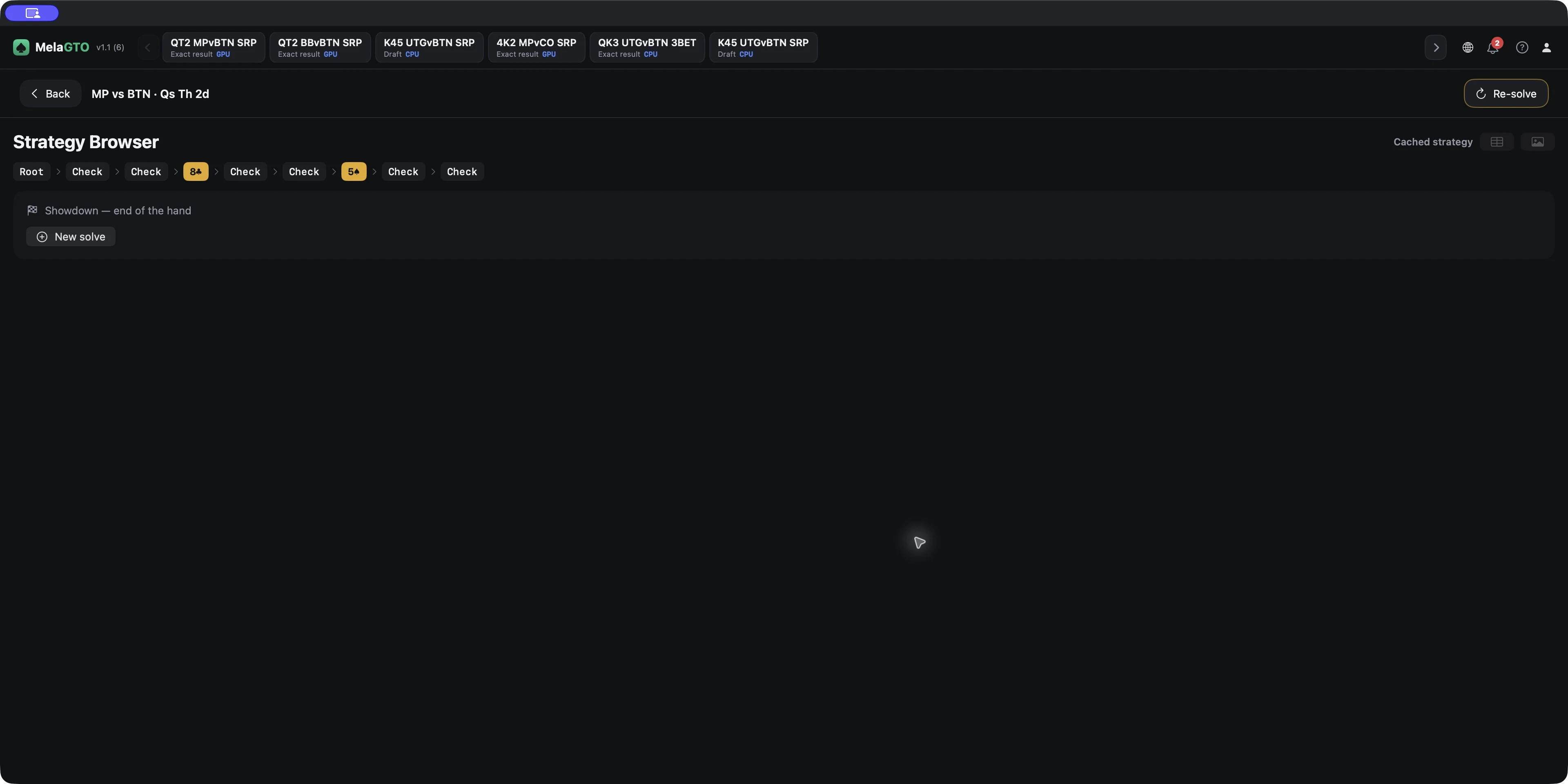
- Suivez une même ligne de résultat en temps réel sur les trois streets : depuis Qs Th 2d, choisissez Check/Check, sélectionnez 8c, puis choisissez Check/Check et 5s
- Les neuf images montrent les détails Strategy, EV et AQs aux Flop, Turn et River pour le même exemple de range complet.
Cache et résultats sauvegardés
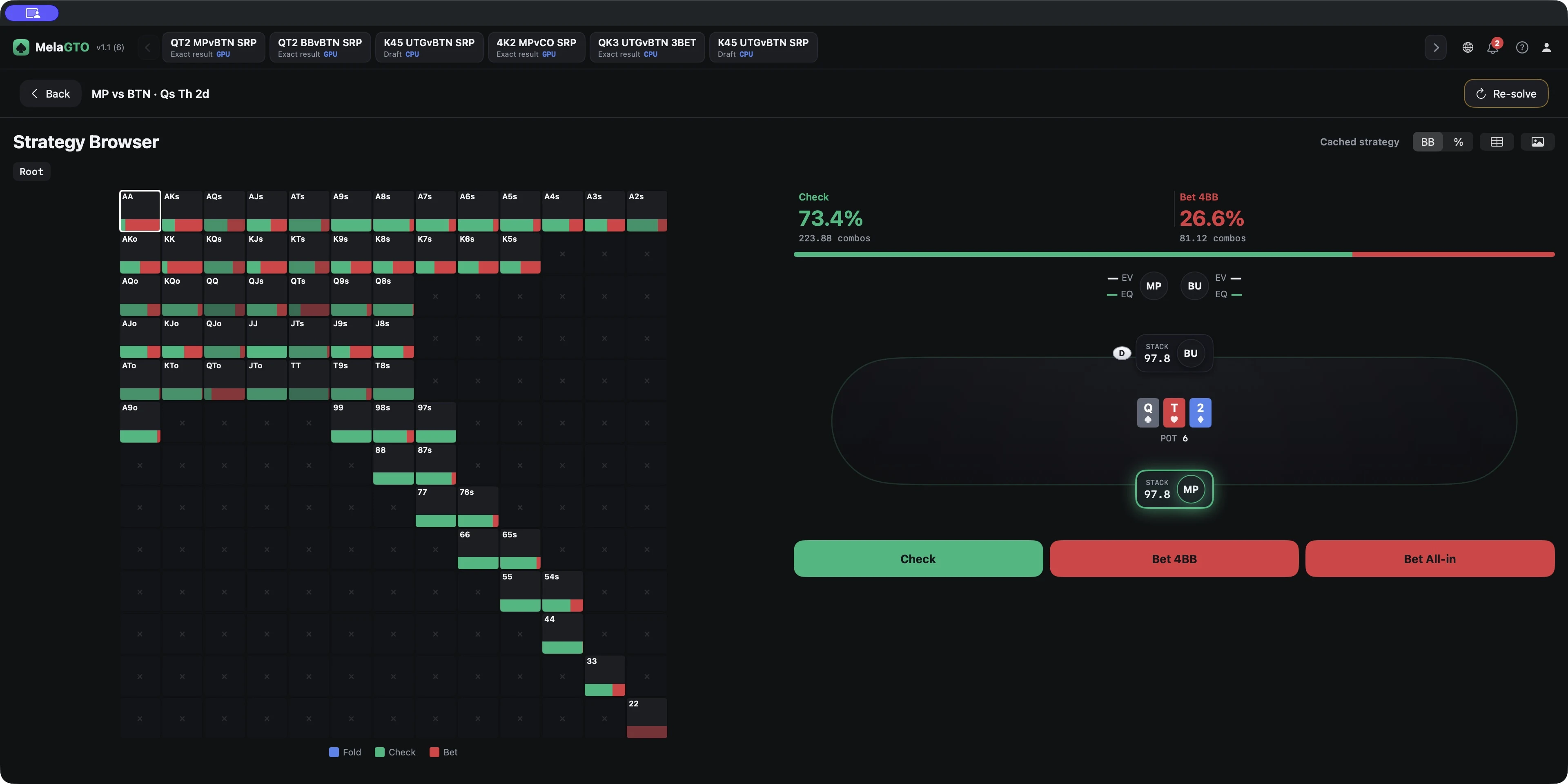
- Depuis Home, ouvrez le résultat en cache à examiner
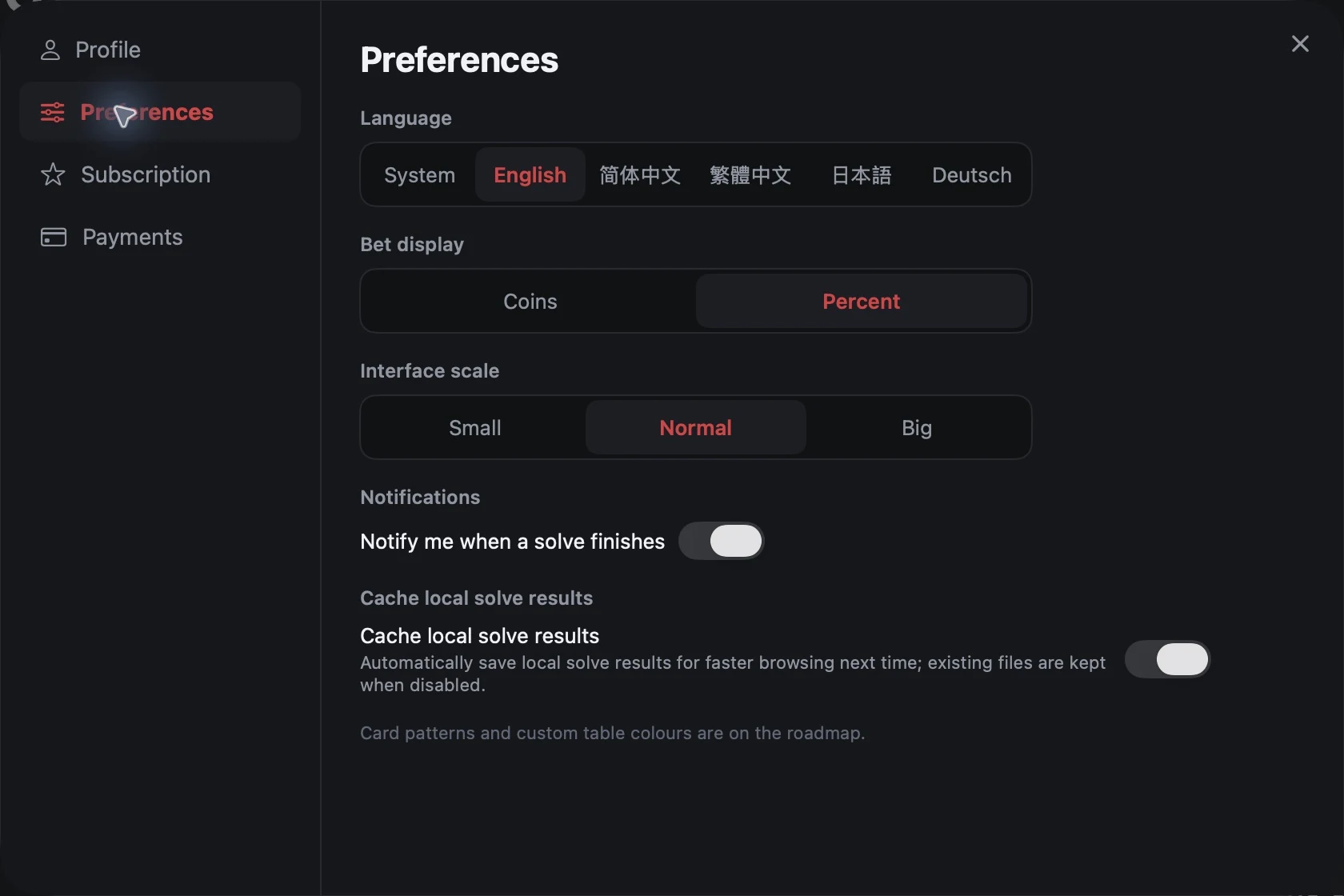
- Le cache automatique est actif par défaut ; le désactiver dans Preferences conserve les fichiers existants
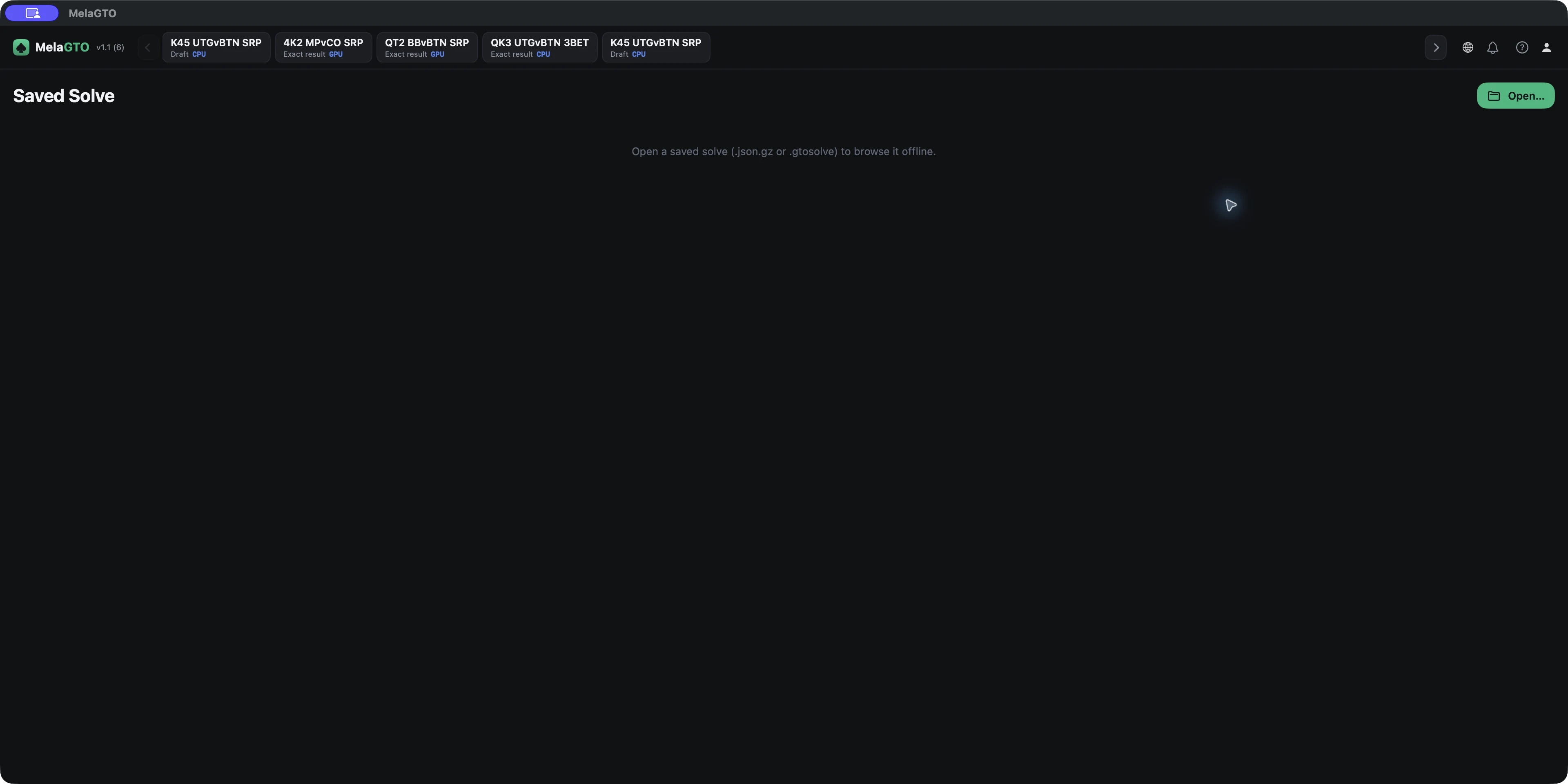
- Dans Saved Solve, utilisez Open… pour choisir un fichier .json.gz ou .gtosolve et consulter un résultat sauvegardé hors ligne
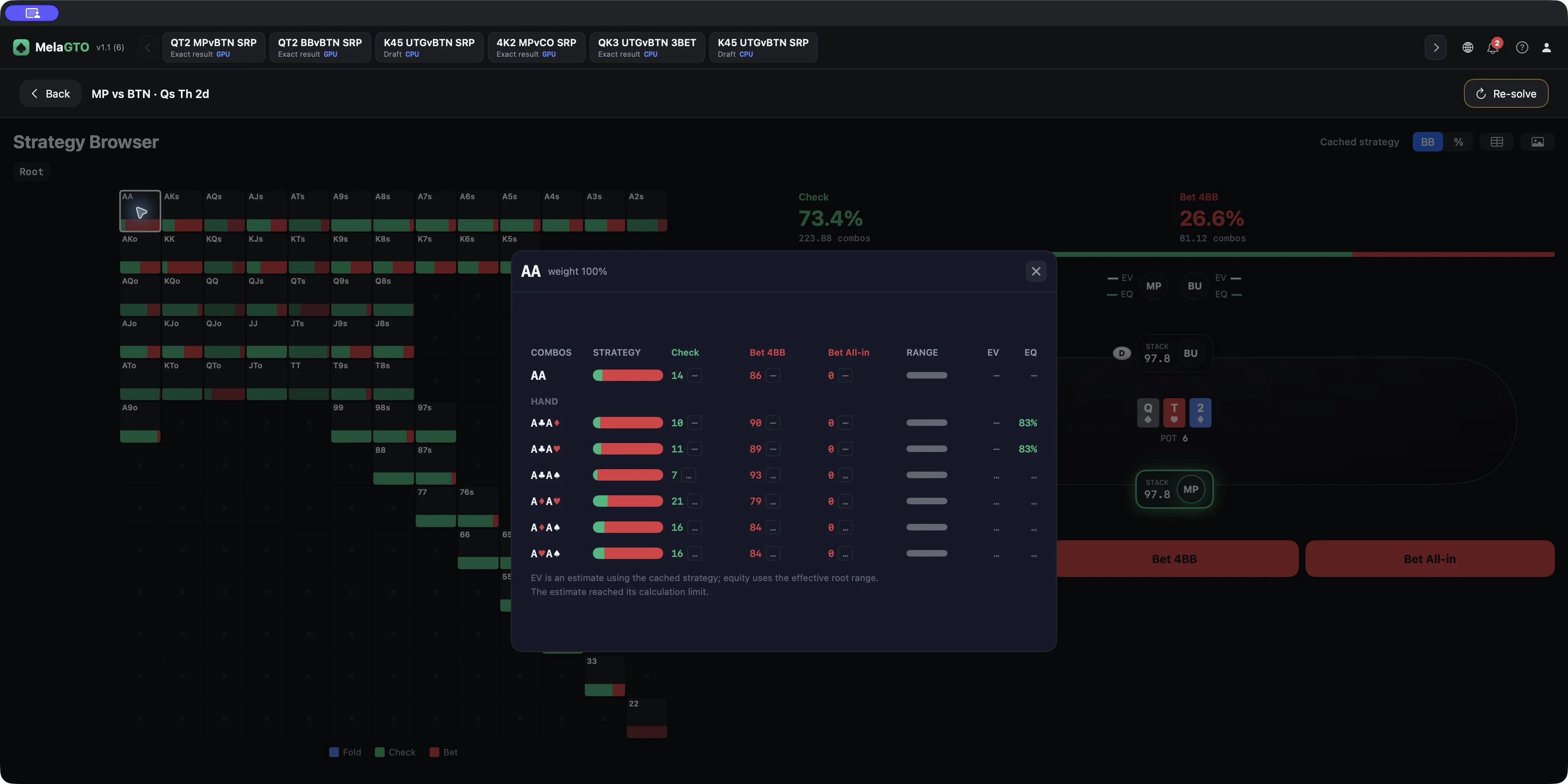
- L’EV du cache est une estimation : le Flop à range complet a une limite de calcul, l’EV récapitulative au Turn peut être indisponible et — ne signifie pas 0
- Choisissez Re-solve si vous avez besoin d’un nouveau calcul.
Exporter
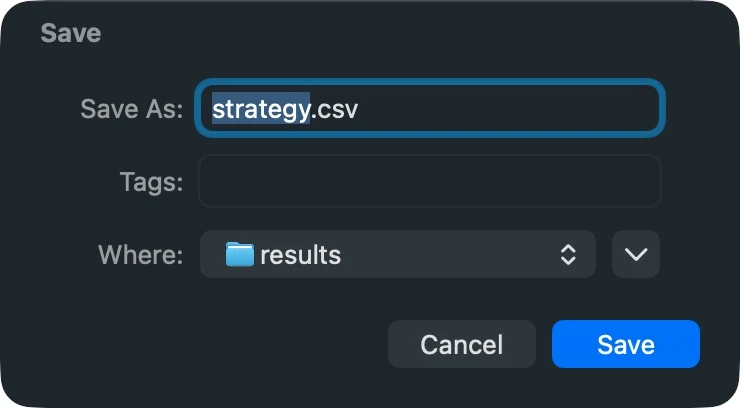
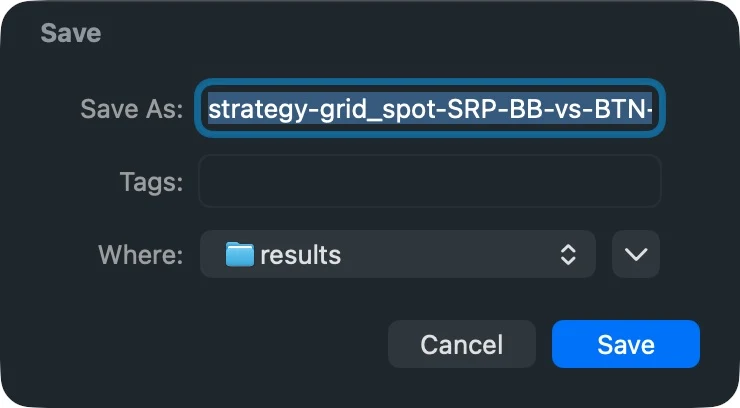
- Depuis un résultat, choisissez l’export CSV ou PNG de stratégie et sélectionnez une destination
- Saved Solve et les fichiers d’archive rouvrent le travail existant
- Les exemples ne montrent pas tous les champs d’export pour chaque nœud en cache.
Importer des mains
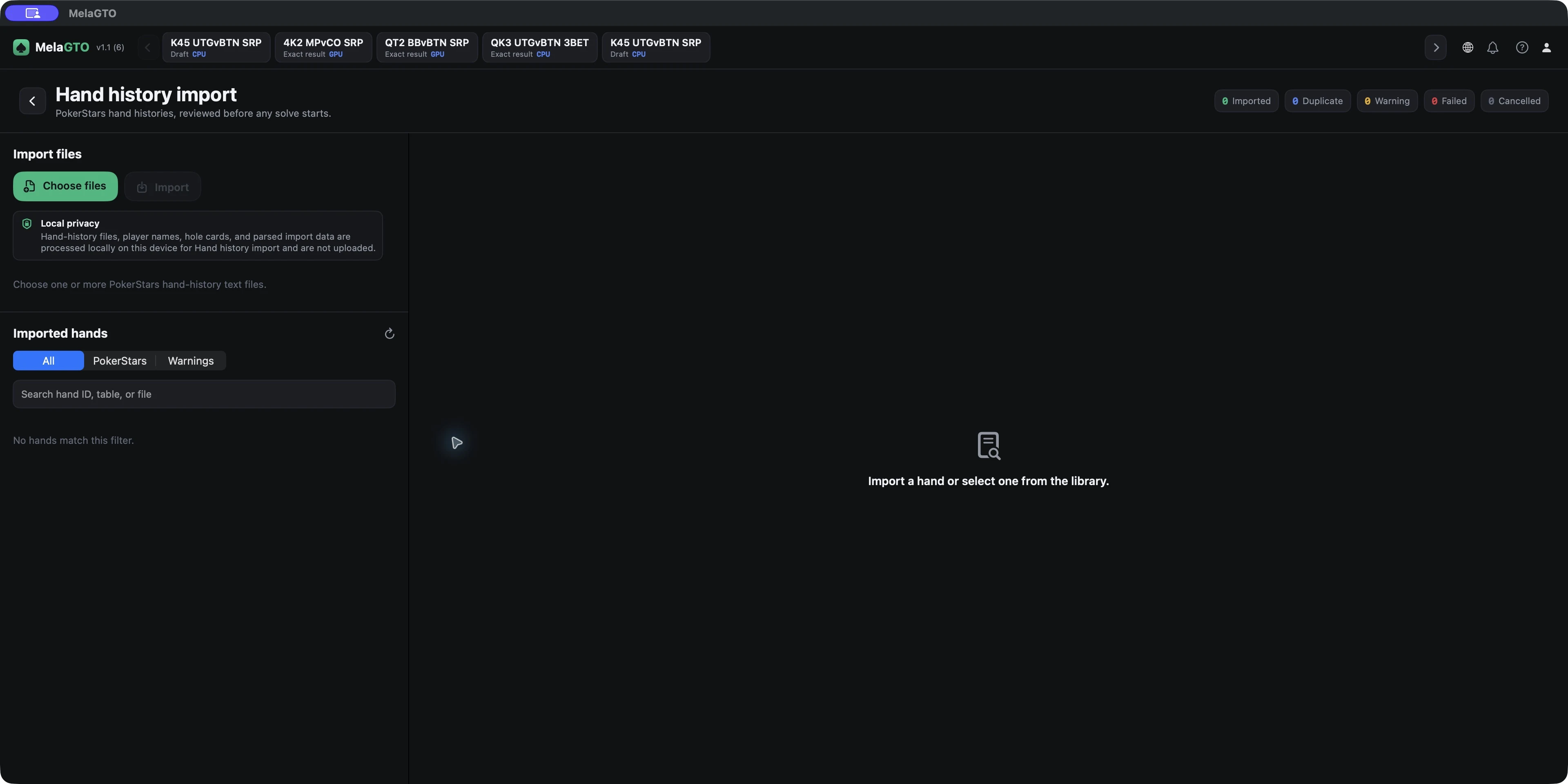
- L’import de mains nécessite Pro ou Max
- Choisissez un fichier d’historique compatible, lisez les avis et vérifiez la chronologie des actions avant de créer un brouillon de résolution
- Une entrée synthétique publique existe, mais ce guide ne montre pas le parcours complet d’un import réussi vers les détails puis le brouillon.
Entraîneur GTO
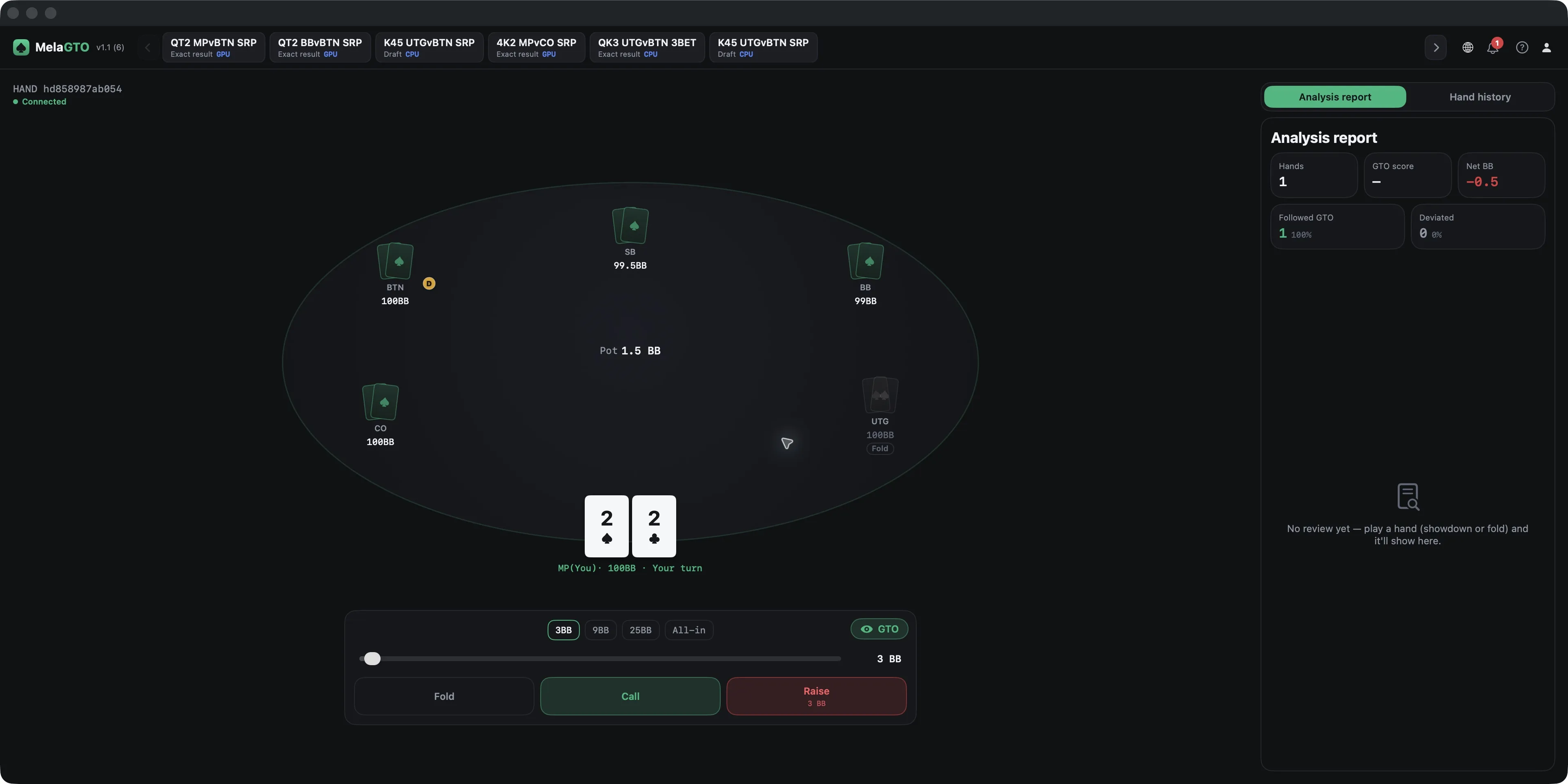
- GTO Trainer nécessite Pro ou Max
- La table propose les commandes Fold, Call et Raise, le panneau GTO ainsi que les entrées Analysis report et Hand history
- L’image affiche GTO score — et No review yet ; ce guide ne montre ni score final ni revue complète des décisions.
Outils en ligne de commande Max
- Max inclut des outils en ligne de commande
- Les formes de --solve, --batch et --query figurent ci-dessous
- L’image provient d’un fichier enregistré séparément, et non d’une session Terminal ni de l’exemple de range complet ci-dessus ; cette page ne fournit pas de fichier d’entrée publiquement exécutable.
--solve <input.gtospot> --out <output.gtosolve>
--batch <input-directory> --out <output-directory>
--query <input.json.gz|input.gtosolve> --node <root[/segment...]>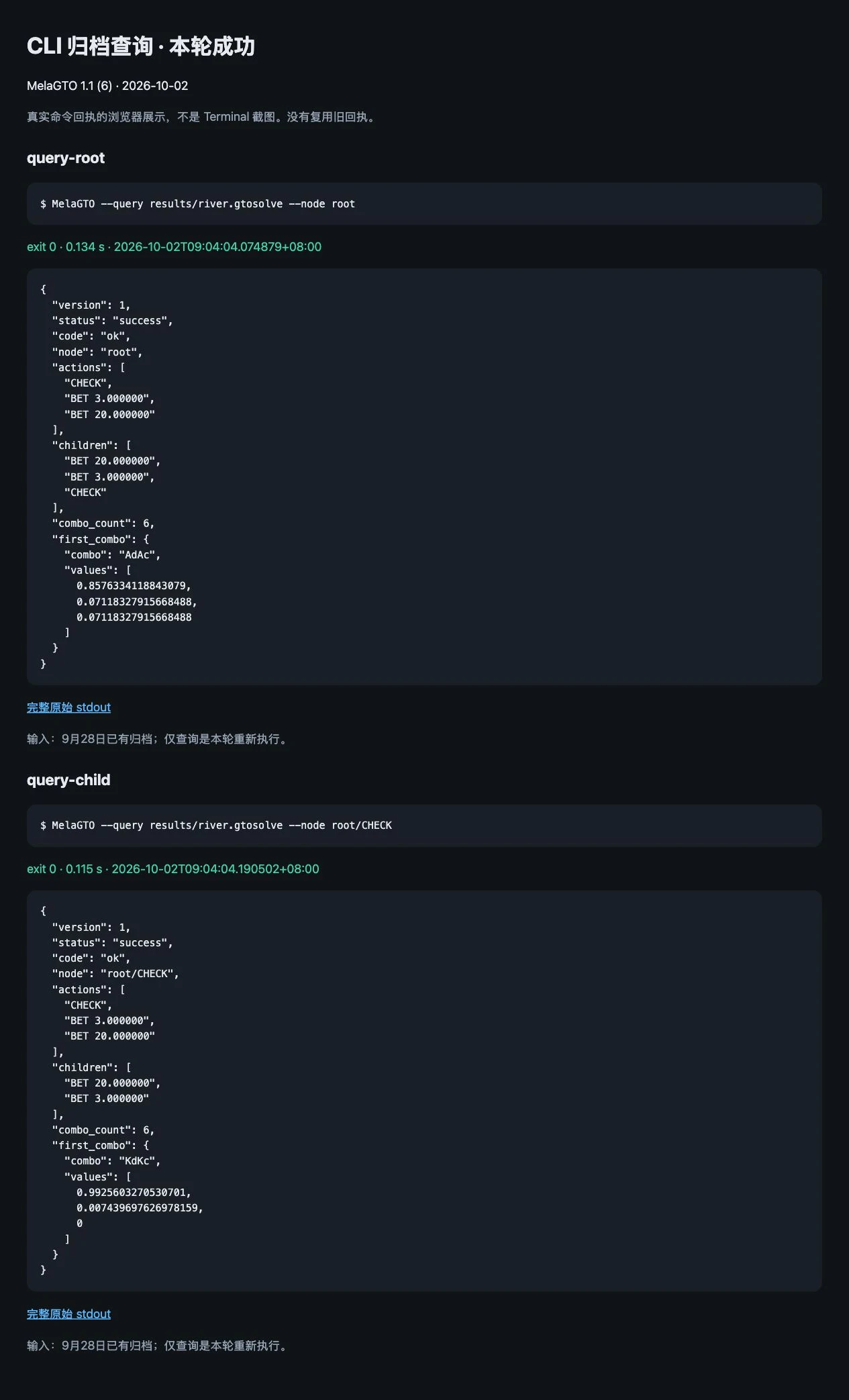
Réglages et aide
- Utilisez Preferences pour vérifier le cache et la langue, l’écran d’achat pour consulter les forfaits et Help pour confirmer la version
- Désactiver le cache automatique ne supprime pas les fichiers existants
- Les images sont des exemples de l’interface v1.1 ; pour les fonctions et opérations réelles, référez-vous à la version installée.
MelaGTO est un produit macOS maintenu par Pokerai API. Cette page décrit son interface et ses flux de travail ; ce n’est pas un cas client. Cette page présente les flux d’étude locaux visibles dans l’application : exploration des ranges, résolution personnalisée, revue des mains et entraînement. Le solveur postflop s’exécute sur le Mac de l’utilisateur via MelaSolver GPU ou CPU. L’import d’historiques accepte actuellement certains formats de mains de cash game de PokerStars, GGPoker, 888/Pacific, Winning Poker Network et Bovada/Ignition ; les types de partie non pris en charge affichent un motif précis. Cette page ne fournit pas de données sur l’échelle des utilisateurs, les téléchargements, les benchmarks, les partenariats commerciaux ou les soutiens externes. MelaGTO est destiné à l’étude, l’analyse et l’entraînement au poker. Il ne permet pas les paris en argent réel, les dépôts, les retraits, les versements, les parties en argent réel, les transactions de jeu d’argent ni l’assistance en temps réel aux tables en argent réel en direct.
Consultez la fiche d’intégration API associée : Counterplay →